> ## Documentation Index
> Fetch the complete documentation index at: https://docs.dentolize.com/llms.txt
> Use this file to discover all available pages before exploring further.
# المصروفات
> تسجيل مصروفات العيادة، ودفعها كاملة أو على دفعات، ومتابعة ما لم يُدفع بعد.
المصروف هو شيء يجب على العيادة دفعه، مثل الإيجار أو أعمال المعمل أو المستلزمات. يمكن دفعه فورًا، أو لاحقًا على دفعة أو أكثر من **مدفوعات المصروفات**.
## 📋 قائمة المصروفات
اذهب إلى **الحسابات ← المصروفات**:
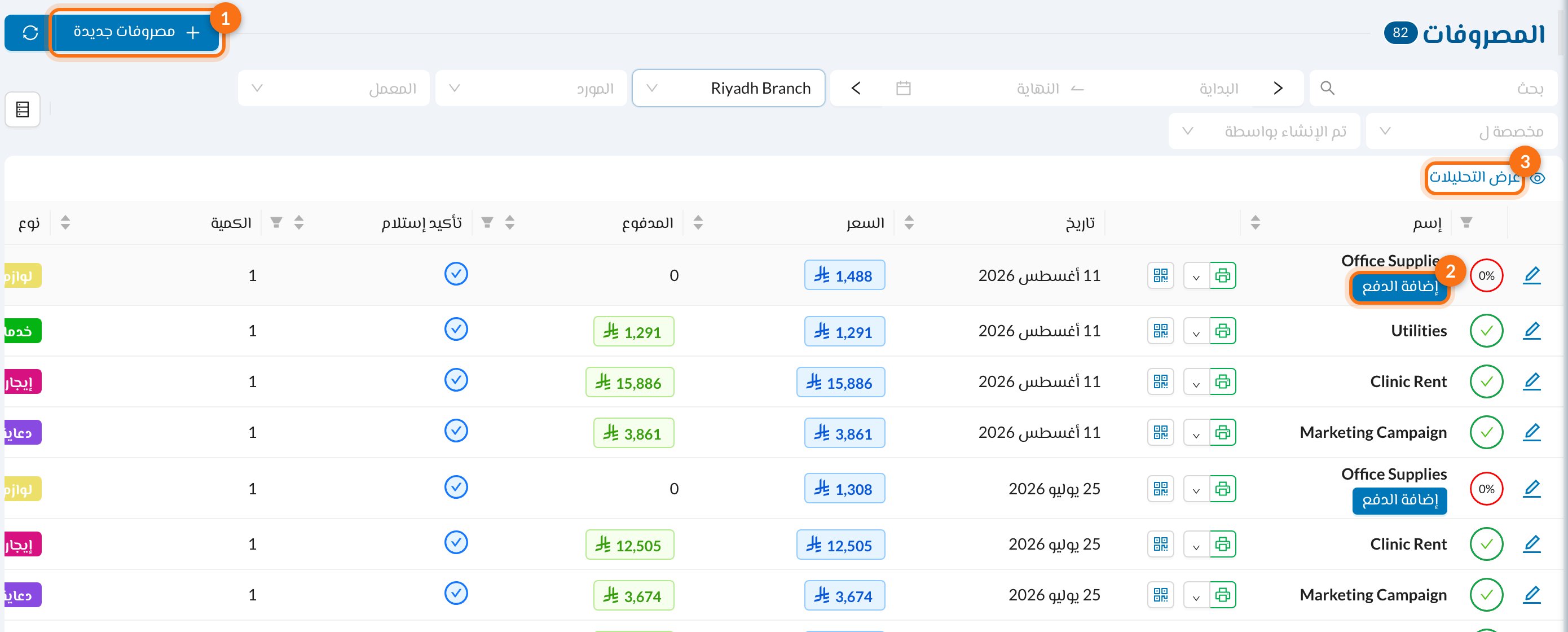 1. **مصروفات جديدة.**
2. **إضافة الدفع:** يظهر في المصروفات غير المدفوعة بالكامل، والدائرة توضح نسبة المدفوع.
3. **عرض التحليلات:** المجموع والمدفوع والمتبقي لكل نوع مصروف.
يمكنك التصفية حسب التاريخ والفرع والمورد والمعمل والمستخدم. عمود **تأكيد إستلام** يوضح هل تم استلام البضاعة أو الخدمة: اضغط عليه للتأكيد.
## ➕ إضافة مصروف
اضغط **مصروفات جديدة**:
1. **مصروفات جديدة.**
2. **إضافة الدفع:** يظهر في المصروفات غير المدفوعة بالكامل، والدائرة توضح نسبة المدفوع.
3. **عرض التحليلات:** المجموع والمدفوع والمتبقي لكل نوع مصروف.
يمكنك التصفية حسب التاريخ والفرع والمورد والمعمل والمستخدم. عمود **تأكيد إستلام** يوضح هل تم استلام البضاعة أو الخدمة: اضغط عليه للتأكيد.
## ➕ إضافة مصروف
اضغط **مصروفات جديدة**:
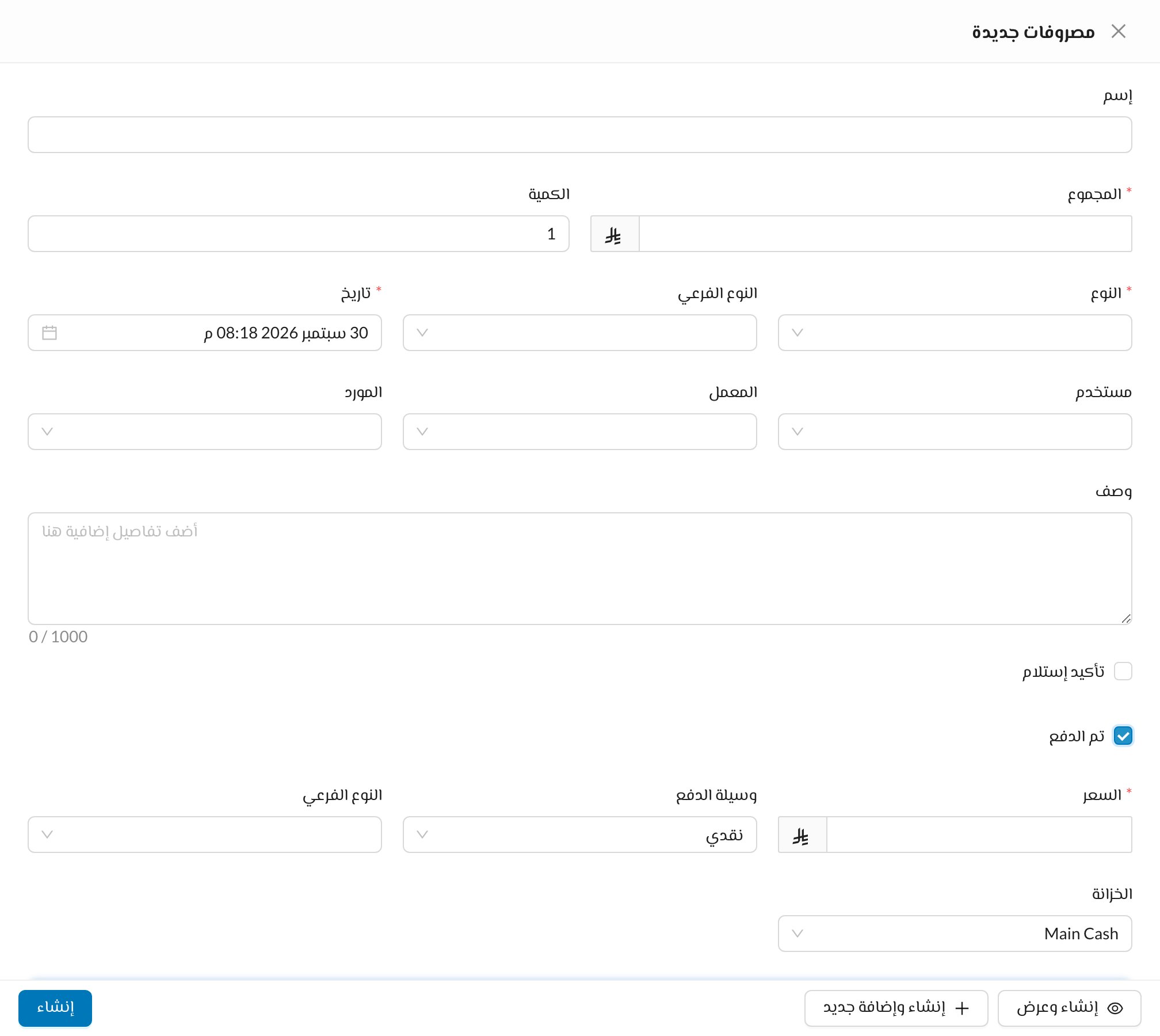 أدخل **الإسم** و**المجموع** و**الكمية**، واختر **النوع** (الأنواع يتم ضبطها من [العيادة ← الأنواع](/ar/setup-settings/basic-branch-settings)). و**التاريخ** لا يمكن أن يكون في المستقبل.
اربط المصروف بـ **مستخدم** (مثلًا للرواتب) أو **معمل** أو **مورد**، ليظهر في حساباتهم.
فعّل **تم الدفع** إذا كنت تدفع الآن. أدخل المبلغ المدفوع (**السعر**) و**وسيلة الدفع** و**الخزانة** التي يُخصم منها المبلغ.
اضغط **إنشاء**. **إنشاء وعرض** يفتح المصروف بعد إنشائه، و**إنشاء وإضافة جديد** يفرغ النموذج للمصروف التالي.
لمصروف الراتب يمكنك تفعيل **إخصم من الراتب التلقائي التالي**: يُخصم المبلغ من الراتب التلقائي التالي للمستخدم (مثل السلفة). والمصروفات المتكررة مثل الإيجار يمكن إنشاؤها كل شهر تلقائيًا، راجع [المصروفات الشهرية](/ar/setup-settings/process/monthly-exp-settings).
## 💸 دفع مصروف
اضغط **إضافة الدفع** على مصروف غير مدفوع:
أدخل **الإسم** و**المجموع** و**الكمية**، واختر **النوع** (الأنواع يتم ضبطها من [العيادة ← الأنواع](/ar/setup-settings/basic-branch-settings)). و**التاريخ** لا يمكن أن يكون في المستقبل.
اربط المصروف بـ **مستخدم** (مثلًا للرواتب) أو **معمل** أو **مورد**، ليظهر في حساباتهم.
فعّل **تم الدفع** إذا كنت تدفع الآن. أدخل المبلغ المدفوع (**السعر**) و**وسيلة الدفع** و**الخزانة** التي يُخصم منها المبلغ.
اضغط **إنشاء**. **إنشاء وعرض** يفتح المصروف بعد إنشائه، و**إنشاء وإضافة جديد** يفرغ النموذج للمصروف التالي.
لمصروف الراتب يمكنك تفعيل **إخصم من الراتب التلقائي التالي**: يُخصم المبلغ من الراتب التلقائي التالي للمستخدم (مثل السلفة). والمصروفات المتكررة مثل الإيجار يمكن إنشاؤها كل شهر تلقائيًا، راجع [المصروفات الشهرية](/ar/setup-settings/process/monthly-exp-settings).
## 💸 دفع مصروف
اضغط **إضافة الدفع** على مصروف غير مدفوع:
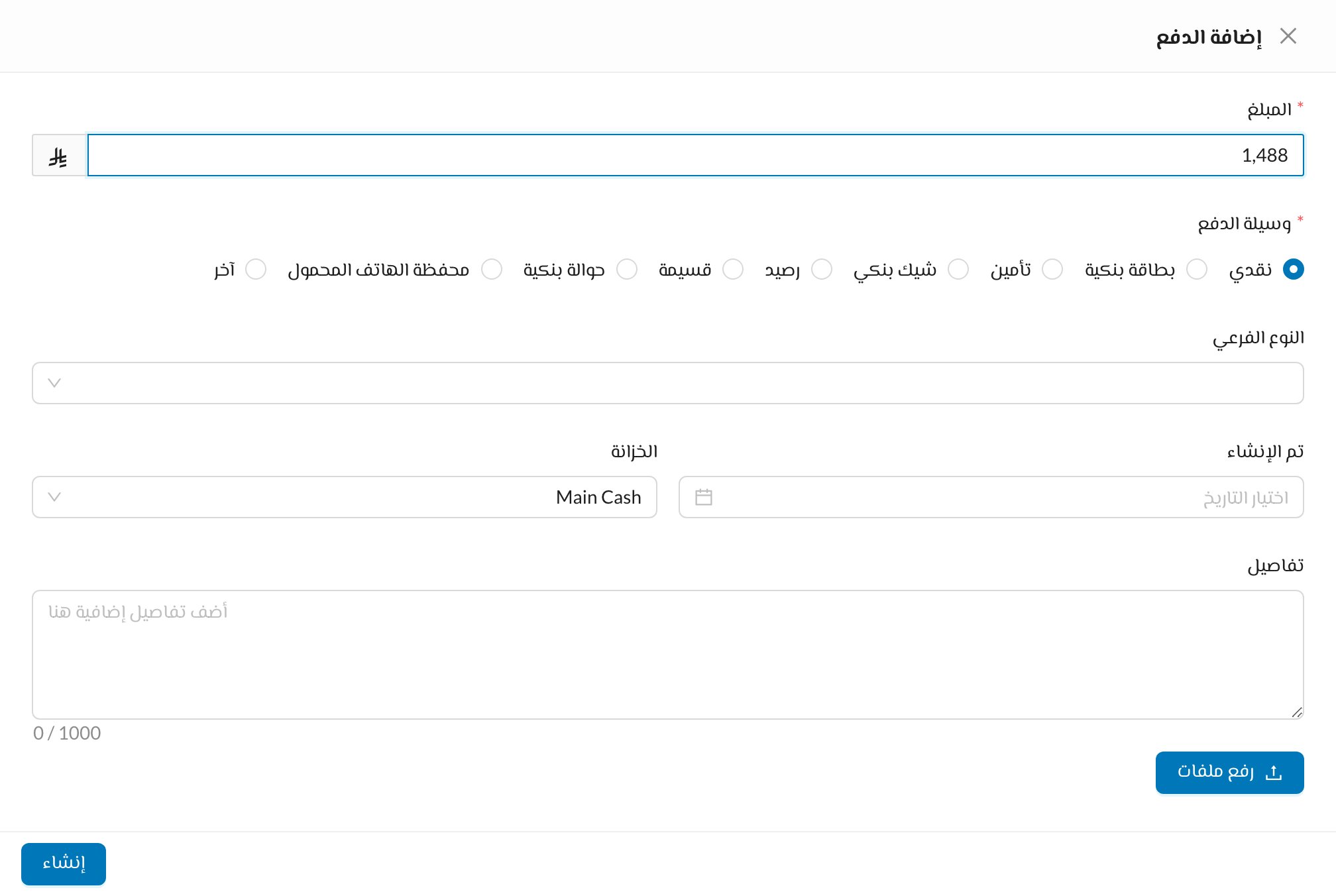 أدخل **المبلغ** (حتى المتبقي للدفع) و**وسيلة الدفع** و**الخزانة**، ثم اضغط **إنشاء**. يُخصم المبلغ من الخزانة.
لدفع مصروفات كثيرة مرة واحدة، صفِّ القائمة (مثلًا حسب المورد) واضغط **إدفع الكل** بالأسفل. يتم توزيع المبلغ على المصروفات غير المدفوعة من الأقدم للأحدث.
## 🧾 مدفوعات المصروفات
**الحسابات ← مدفوعات المصروفات** تعرض كل الدفعات التي تمت للمصروفات:
أدخل **المبلغ** (حتى المتبقي للدفع) و**وسيلة الدفع** و**الخزانة**، ثم اضغط **إنشاء**. يُخصم المبلغ من الخزانة.
لدفع مصروفات كثيرة مرة واحدة، صفِّ القائمة (مثلًا حسب المورد) واضغط **إدفع الكل** بالأسفل. يتم توزيع المبلغ على المصروفات غير المدفوعة من الأقدم للأحدث.
## 🧾 مدفوعات المصروفات
**الحسابات ← مدفوعات المصروفات** تعرض كل الدفعات التي تمت للمصروفات:
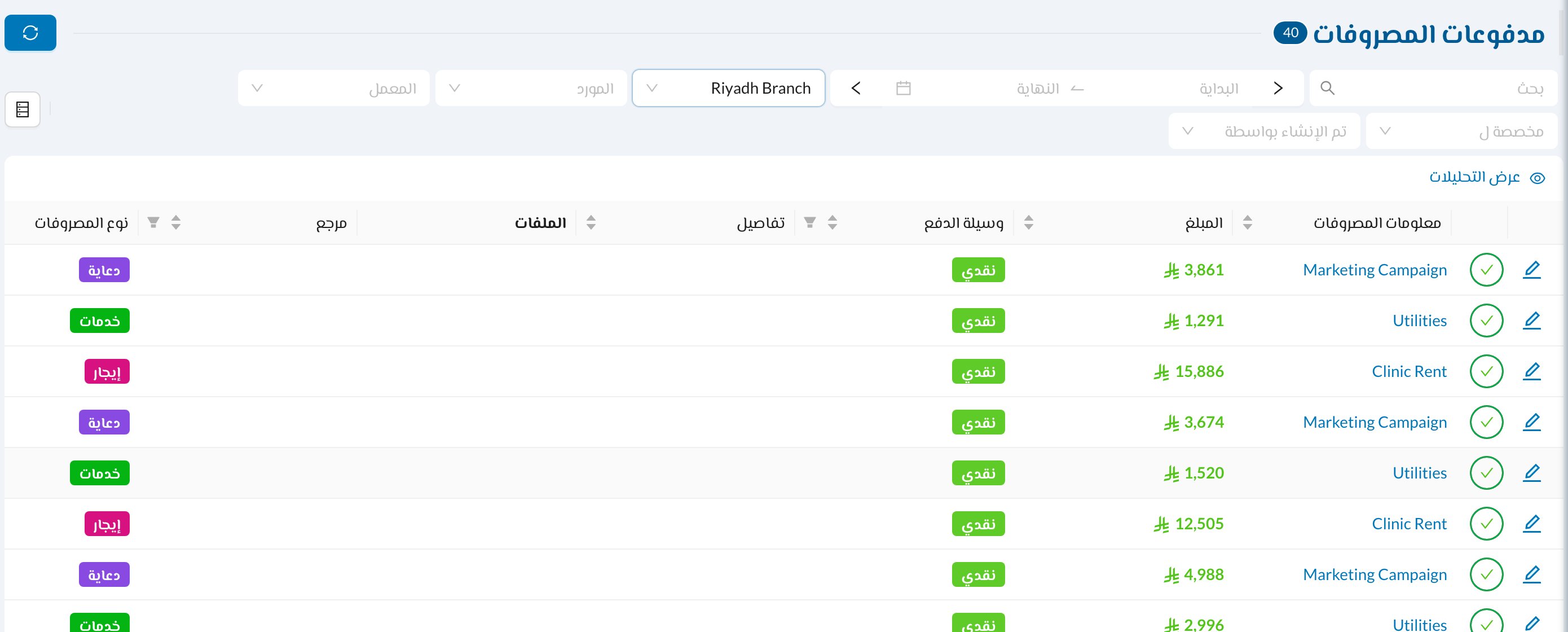 اضغط أيقونة التعديل لتغيير بيانات الدفعة أو **استرداد** المبلغ (مثلًا عندما يعيد المورد المال). الاسترداد يعيد المبلغ إلى الخزانة وينشئ دخلًا.
لا يمكن حذف مصروف عليه دفعات. احذف دفعاته أولًا.
راجع أيضًا [إضافة المصروفات](/ar/reception/add-expenses) للخطوات السريعة في الاستقبال.
اضغط أيقونة التعديل لتغيير بيانات الدفعة أو **استرداد** المبلغ (مثلًا عندما يعيد المورد المال). الاسترداد يعيد المبلغ إلى الخزانة وينشئ دخلًا.
لا يمكن حذف مصروف عليه دفعات. احذف دفعاته أولًا.
راجع أيضًا [إضافة المصروفات](/ar/reception/add-expenses) للخطوات السريعة في الاستقبال.