> ## Documentation Index
> Fetch the complete documentation index at: https://docs.dentolize.com/llms.txt
> Use this file to discover all available pages before exploring further.
# المدفوعات ورصيد المريض
> إضافة دفعة للفاتورة، واستخدام رصيد المريض، ومتابعة دفعات التأمين، واسترداد الدفعات.
## 💵 إضافة دفعة
اضغط **إضافة الدفع** على الفاتورة، من قائمة الفواتير أو من صفحة الفاتورة:
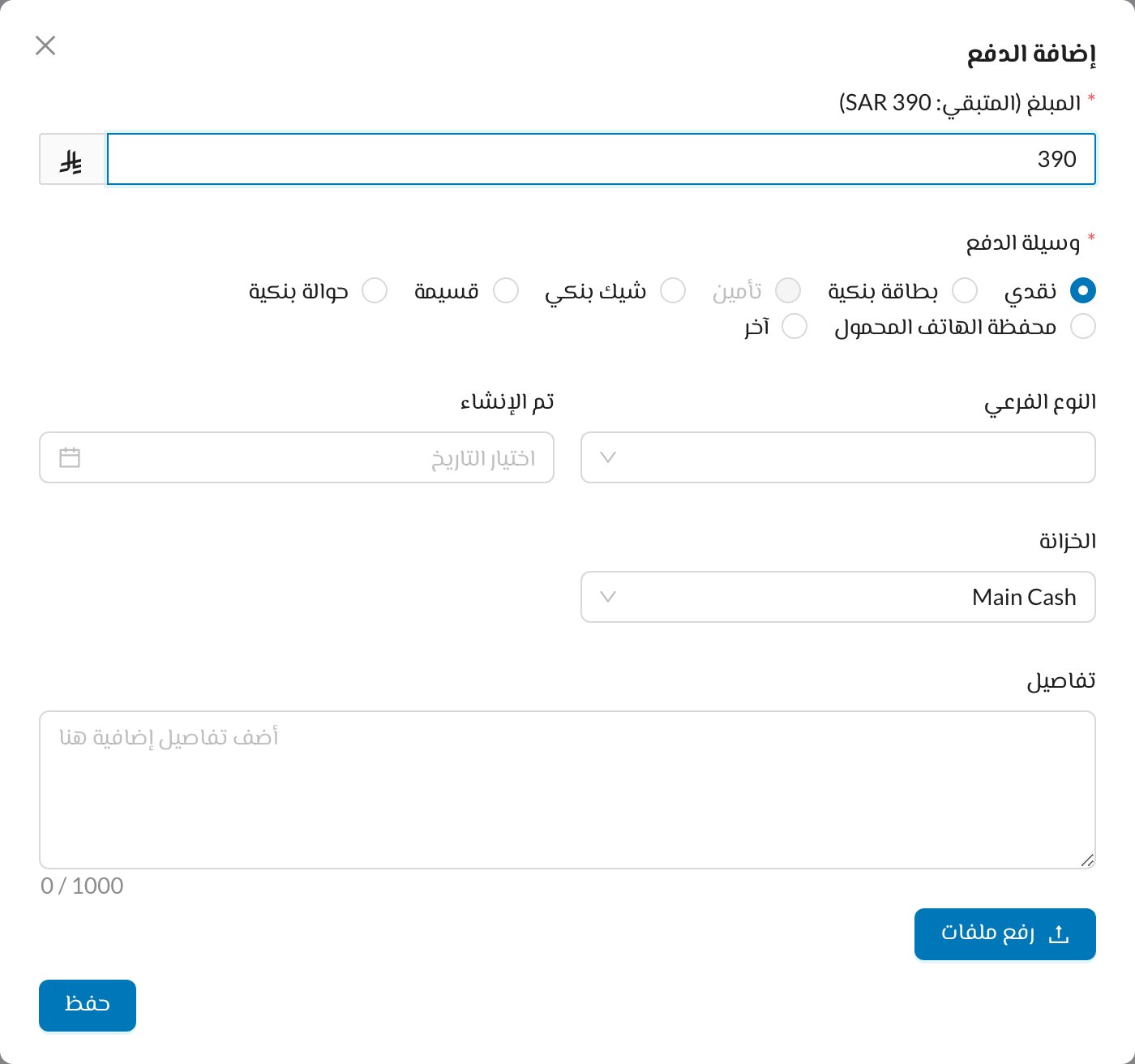 **المبلغ** يكون معبأً بما يجب أن يدفعه المريض الآن، ويظهر بجانبه المتبقي من الفاتورة.
**نقدي** أو **بطاقة بنكية** أو **تأمين** أو **شيك بنكي** أو **قسيمة** أو **حوالة بنكية** أو **محفظة الهاتف المحمول** أو **آخر** (أدخل **النوع الفرعي** عند اختيار آخر).
**الخزانة** التي تدخلها الأموال تُختار حسب إعدادات الفرع لوسيلة الدفع. راجع [الخزانة](/ar/finances/treasury).
أضف أي **تفاصيل** أو ملفات (مثل إيصال التحويل)، ثم اضغط **حفظ**.
إذا دفع المريض أكثر من المتبقي، يُطلب منك إضافة الزيادة إلى رصيد المريض.
## 👛 رصيد المريض (الدفع المقدم)
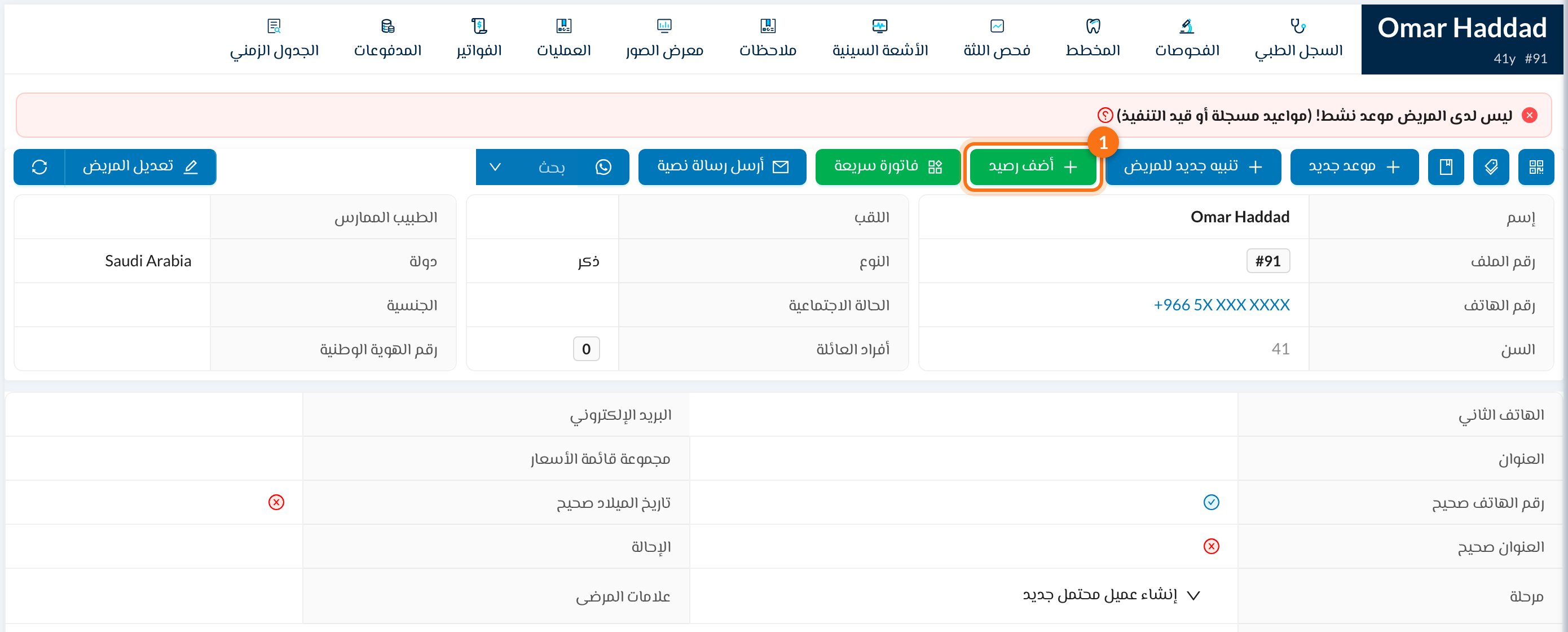
عندما يدفع المريض مقدمًا، اضغط **أضف رصيد** في صفحة المريض (أو في موعده):
**المبلغ** يكون معبأً بما يجب أن يدفعه المريض الآن، ويظهر بجانبه المتبقي من الفاتورة.
**نقدي** أو **بطاقة بنكية** أو **تأمين** أو **شيك بنكي** أو **قسيمة** أو **حوالة بنكية** أو **محفظة الهاتف المحمول** أو **آخر** (أدخل **النوع الفرعي** عند اختيار آخر).
**الخزانة** التي تدخلها الأموال تُختار حسب إعدادات الفرع لوسيلة الدفع. راجع [الخزانة](/ar/finances/treasury).
أضف أي **تفاصيل** أو ملفات (مثل إيصال التحويل)، ثم اضغط **حفظ**.
إذا دفع المريض أكثر من المتبقي، يُطلب منك إضافة الزيادة إلى رصيد المريض.
## 👛 رصيد المريض (الدفع المقدم)
عندما يدفع المريض مقدمًا، اضغط **أضف رصيد** في صفحة المريض (أو في موعده):
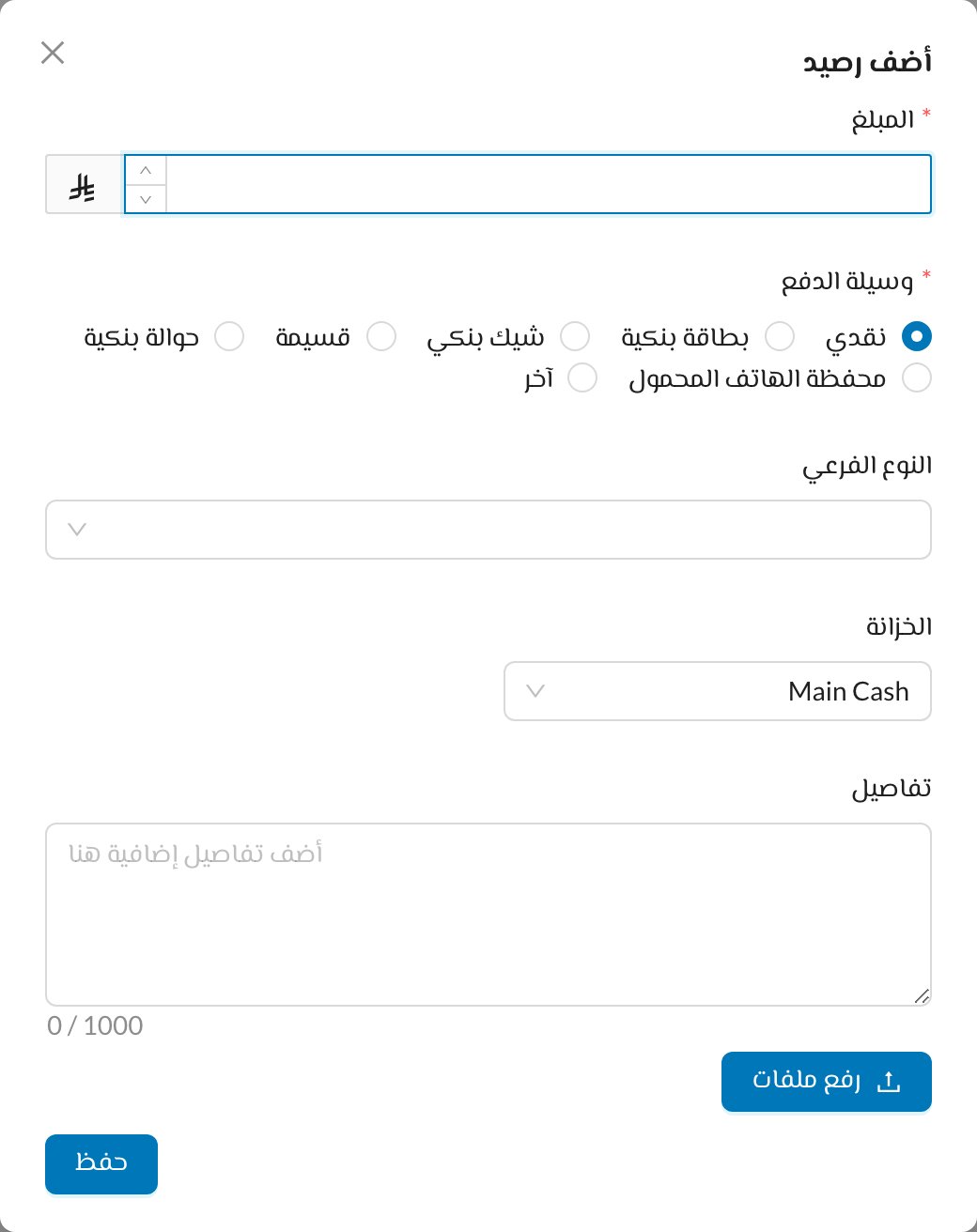 أدخل **المبلغ** و**وسيلة الدفع** ثم اضغط **حفظ**. يمكن بعد ذلك استخدام الرصيد لفواتير المريض: عند إضافة دفعة، فعّل **إخصم المبلغ المدفوع من رصيد المريض**.
شحن الرصيد يُحفظ بشكل منفصل حتى لا يُحسب مرتين في إجماليات الفواتير.
## 📋 قائمة المدفوعات
اذهب إلى **الحسابات ← المدفوعات**:
أدخل **المبلغ** و**وسيلة الدفع** ثم اضغط **حفظ**. يمكن بعد ذلك استخدام الرصيد لفواتير المريض: عند إضافة دفعة، فعّل **إخصم المبلغ المدفوع من رصيد المريض**.
شحن الرصيد يُحفظ بشكل منفصل حتى لا يُحسب مرتين في إجماليات الفواتير.
## 📋 قائمة المدفوعات
اذهب إلى **الحسابات ← المدفوعات**:
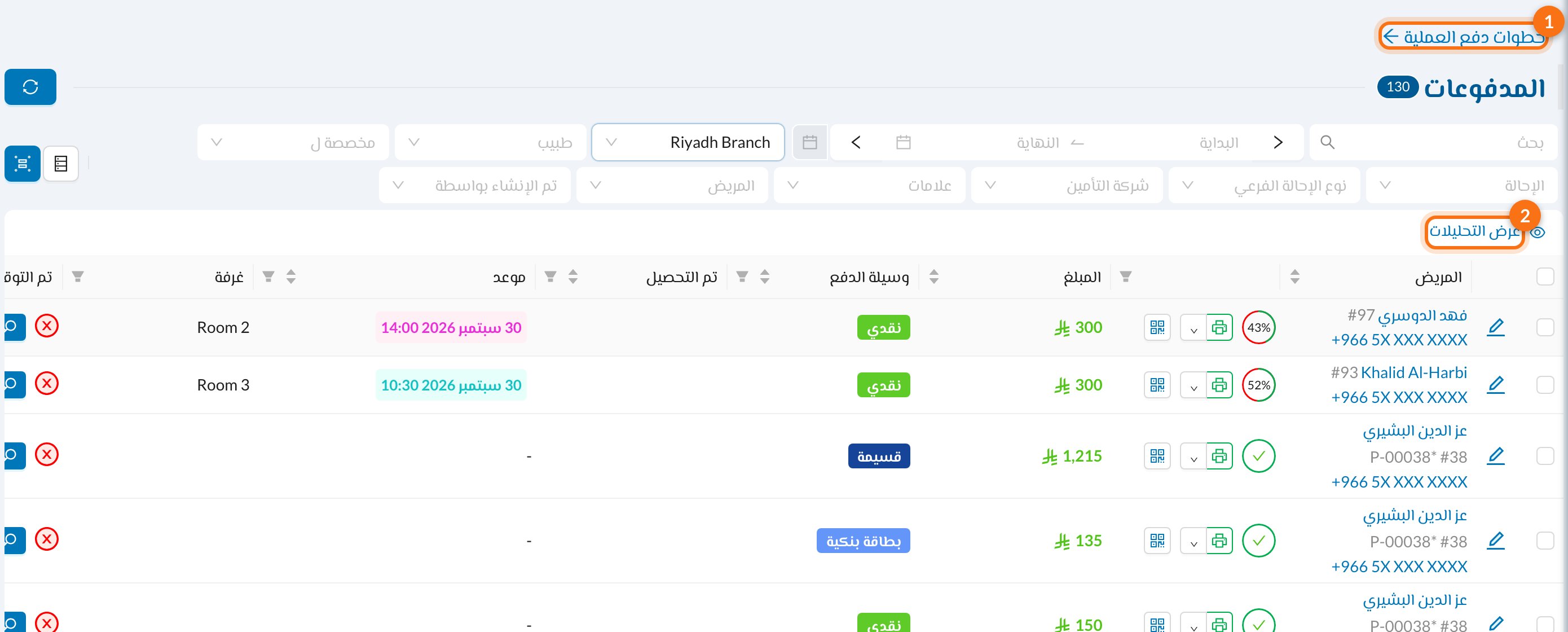 1. **خطوات دفع العملية:** دفعات الإجراءات التي تتم على مراحل.
2. **عرض التحليلات:** الإجماليات حسب وسيلة الدفع.
3. **تم التحصيل:** لدفعات التأمين، اضغط عليه عندما تدفع شركة التأمين.
1. **خطوات دفع العملية:** دفعات الإجراءات التي تتم على مراحل.
2. **عرض التحليلات:** الإجماليات حسب وسيلة الدفع.
3. **تم التحصيل:** لدفعات التأمين، اضغط عليه عندما تدفع شركة التأمين.
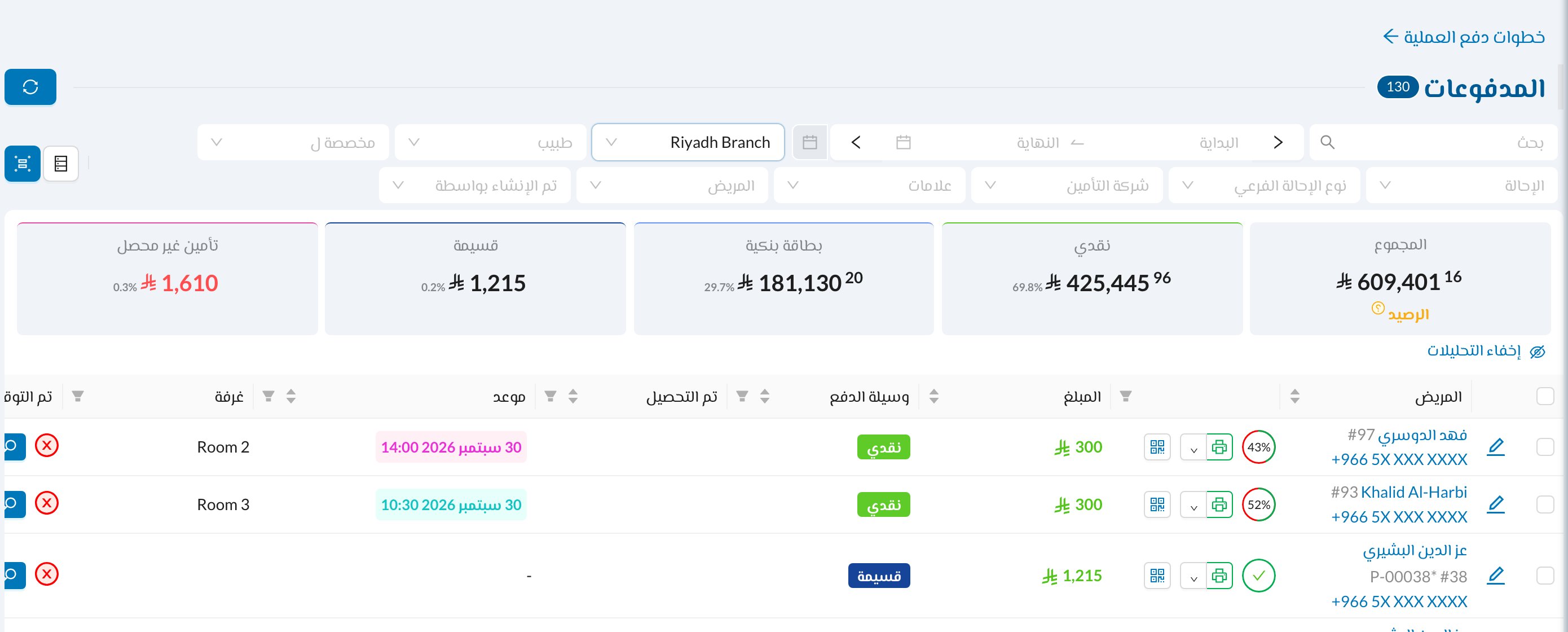 تعرض التحليلات **المجموع** وكل وسيلة دفع. والتأمين مقسم إلى **تأمين غير محصل** (ما زال على شركة التأمين) و**تأمين محصل**. المبالغ المستردة لا تُحسب في المجموع.
## ✏️ تعديل الدفعة أو استردادها أو نقلها
اضغط أيقونة التعديل على الدفعة:
تعرض التحليلات **المجموع** وكل وسيلة دفع. والتأمين مقسم إلى **تأمين غير محصل** (ما زال على شركة التأمين) و**تأمين محصل**. المبالغ المستردة لا تُحسب في المجموع.
## ✏️ تعديل الدفعة أو استردادها أو نقلها
اضغط أيقونة التعديل على الدفعة:
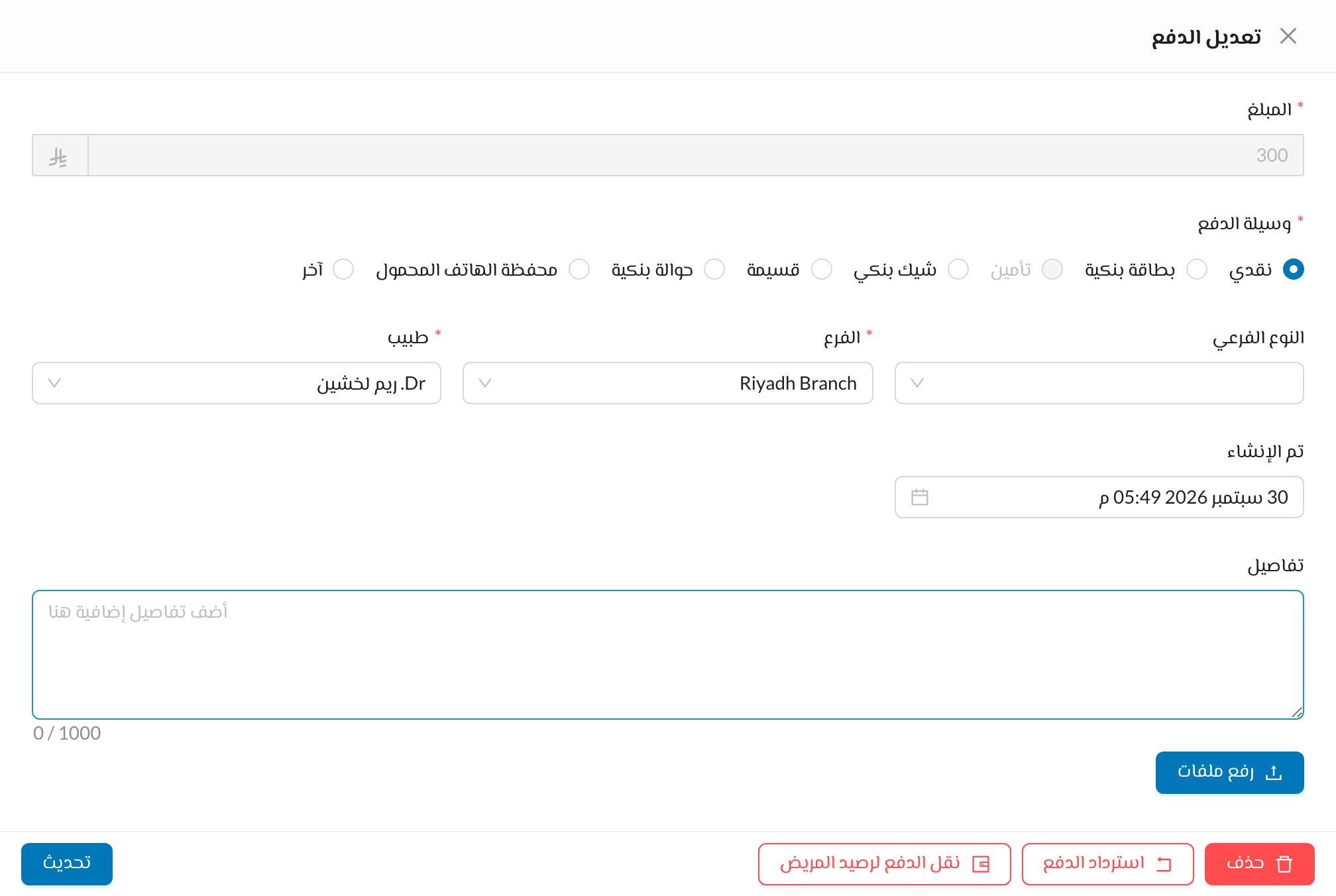 يمكنك تغيير وسيلة الدفع والفرع والطبيب والتاريخ والتفاصيل (وليس المبلغ). وفي الأسفل:
* **حذف** يحذف الدفعة.
* **استرداد الدفع** يعيد المال للمريض.
* **نقل الدفع لرصيد المريض** ينقل الدفعة إلى رصيد المريض، مثلًا لاستخدامها في فاتورة أخرى.
يمكنك تغيير وسيلة الدفع والفرع والطبيب والتاريخ والتفاصيل (وليس المبلغ). وفي الأسفل:
* **حذف** يحذف الدفعة.
* **استرداد الدفع** يعيد المال للمريض.
* **نقل الدفع لرصيد المريض** ينقل الدفعة إلى رصيد المريض، مثلًا لاستخدامها في فاتورة أخرى.
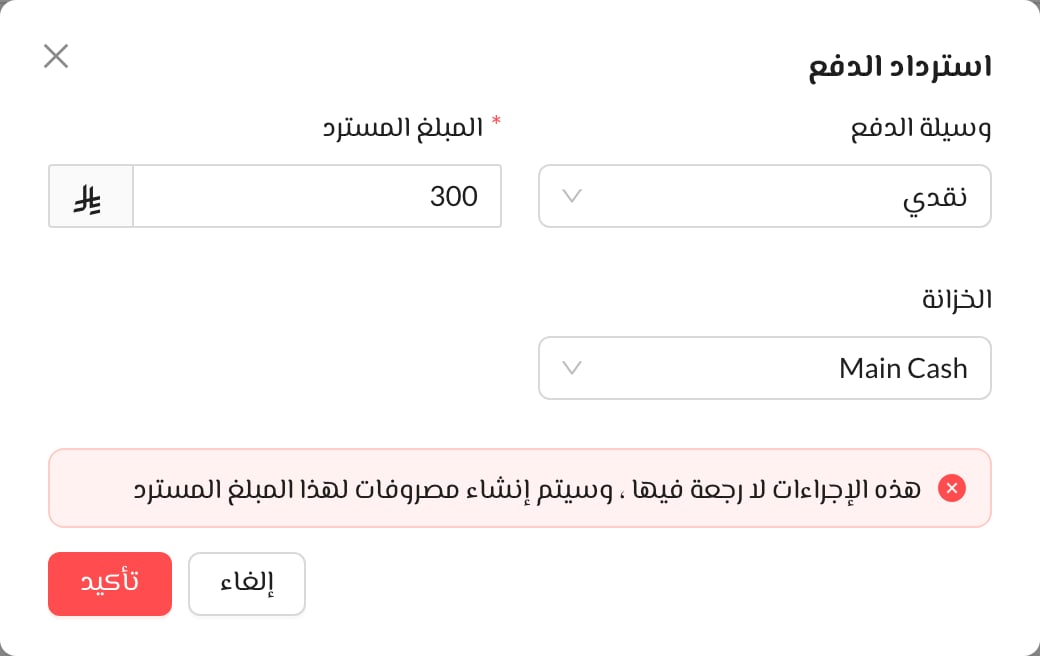 اختر وسيلة الدفع و**المبلغ المسترد** والخزانة التي يُخصم منها المبلغ، ثم اضغط **تأكيد**.
لا يمكن التراجع عن الاسترداد، ويتم إنشاء مصروف بالمبلغ المسترد.
في الاستقبال، راجع أيضًا [تحصيل الرسوم من المرضى](/ar/reception/fees-collections) و[استرداد الدفع وتعديل الفاتورة](/ar/reception/invoice-edit) و[إضافة واستخدام رصيد المريض](/ar/reception/balance-usage).
## ❓ الأسئلة الشائعة
ليس للمريض شركة تأمين، أو انتهت صلاحية بطاقة التأمين، أو الفاتورة مقفلة في مطالبة أو فاتورة إلكترونية.
لتغيير المبلغ احذف الدفعة وأضفها مرة أخرى.
اختر وسيلة الدفع و**المبلغ المسترد** والخزانة التي يُخصم منها المبلغ، ثم اضغط **تأكيد**.
لا يمكن التراجع عن الاسترداد، ويتم إنشاء مصروف بالمبلغ المسترد.
في الاستقبال، راجع أيضًا [تحصيل الرسوم من المرضى](/ar/reception/fees-collections) و[استرداد الدفع وتعديل الفاتورة](/ar/reception/invoice-edit) و[إضافة واستخدام رصيد المريض](/ar/reception/balance-usage).
## ❓ الأسئلة الشائعة
ليس للمريض شركة تأمين، أو انتهت صلاحية بطاقة التأمين، أو الفاتورة مقفلة في مطالبة أو فاتورة إلكترونية.
لتغيير المبلغ احذف الدفعة وأضفها مرة أخرى.