> ## Documentation Index
> Fetch the complete documentation index at: https://docs.dentolize.com/llms.txt
> Use this file to discover all available pages before exploring further.
# خطوات تفعيل الواتساب بوت
> سوف نستعرض معًا خطوات تفعيل الواتساب بوت داخل نظام دينتولايز، بداية من تسجيل الدخول وحتى ربط رقم الواتساب بحساب ميتا. يرجى التأكد من تجهيز جميع المتطلبات قبل البدء لتجنب أي تعطّل أثناء عملية التفعيل.
# المتطلبات الأساسية قبل التفعيل
قبل بدء الخطوات، يجب التأكد من توفر الآتي:
1. **رقم موبايل مخصص للواتساب بوت**
* وجود الرقم على هاتف فعلي لانه ستصل رسالة قصيرة أثناء التفعيل.
2. **حساب Meta Business مفعل**
* يتم تسجيل الدخول من خلال **حساب فيسبوك فقط** \
(تسجيل الدخول عبر إنستغرام لا يدعم التفعيل).
3. **موقع إلكتروني للعيادة أو صفحة فيسبوك رسمية**
4. **وسيلة دفع إلكتروني (اختياري)**
* مطلوبة فقط في حال تفعيل الرسائل المدفوعة.
***
### **الخطوة 1: الدخول إلى حساب ميتا بيزنس**
1. توجّه إلى الرابط:
* [**business.facebook.com**](http://business.facebook.com)
سجّل الدخول باستخدام **حساب فيسبوك الذي يدير صفحة العيادة**.
ملاحظة: تسجيل الدخول عبر إنستغرام لا يتيح ربط الواتساب بوت
***
### الخطوة 2: التأكد من حافظة الأعمال
1. بعد تسجيل الدخول، ستظهر لك حافظات الأعمال المرتبطة بحسابك.
2. اختر حافظة الأعمال الخاصة بالعيادة.
3. إذا لم تكن لديك حافظة أعمال، يمكنك إنشاء واحدة جديدة بالضغط على:
* **Create a business Portfolio**
.png?fit=max&auto=format&n=lo_TNpdCzoN38Xqq&q=85&s=ce92f6c79888ff27676befc3b46a670f "11(2) Pn") ***
### **الخطوة 3: مراجعة بيانات الحافظة**
ادخل على:
* **Settings اعدادات ← Business Info معلومات الحساب**
***
### **الخطوة 3: مراجعة بيانات الحافظة**
ادخل على:
* **Settings اعدادات ← Business Info معلومات الحساب**
.png?fit=max&auto=format&n=lo_TNpdCzoN38Xqq&q=85&s=5d1b4a7811c3680a91ca3c7c91d7a5cd "11(3) Pn") وتأكد من صحة البيانات التالية:
* الاسم القانوني للعيادة
* العنوان
* رقم هاتف العيادة
* الموقع الإلكتروني أو صفحة فيسبوك الخاصة بالعيادة
في حال وجود أي خطأ:
* اضغط **تعديل و عدل البيانات للشكل الصحيح**
* ثم اضغط **حفظ**
وتأكد من صحة البيانات التالية:
* الاسم القانوني للعيادة
* العنوان
* رقم هاتف العيادة
* الموقع الإلكتروني أو صفحة فيسبوك الخاصة بالعيادة
في حال وجود أي خطأ:
* اضغط **تعديل و عدل البيانات للشكل الصحيح**
* ثم اضغط **حفظ**
.png?fit=max&auto=format&n=lo_TNpdCzoN38Xqq&q=85&s=ba7915fbb1316fdb88943f6a359e0110 "11(4) Pn") ### التأكد من البريد الإلكتروني
* انزل لأسفل الصفحة وتأكد من أن **البريد الإلكتروني مؤكد**.
* إذا كان غير مؤكد، يجب إتمام عملية التحقق قبل المتابعة.
***
### **الخطوة 4: بدء عملية الربط من داخل دينتولايز**
1. انتقل إلى نظام دينتولايز.
2. ادخل إلى: **الإعدادات ← إعدادات الربط**
3. اختر التبويب **WhatsApp Bot**
4. اضغط على **Log in with Facebook**
### التأكد من البريد الإلكتروني
* انزل لأسفل الصفحة وتأكد من أن **البريد الإلكتروني مؤكد**.
* إذا كان غير مؤكد، يجب إتمام عملية التحقق قبل المتابعة.
***
### **الخطوة 4: بدء عملية الربط من داخل دينتولايز**
1. انتقل إلى نظام دينتولايز.
2. ادخل إلى: **الإعدادات ← إعدادات الربط**
3. اختر التبويب **WhatsApp Bot**
4. اضغط على **Log in with Facebook**
.png?fit=max&auto=format&n=lo_TNpdCzoN38Xqq&q=85&s=5c978c689dd0a0fab92293e32ef09b75 "11(5) Pn") سوف تظهر لك الان نافذة للدخول الى حسابك في ميتا وبدء عملية الربط هنضغط على **بدء الاستخدام** او **Get Started**
سوف تظهر لك الان نافذة للدخول الى حسابك في ميتا وبدء عملية الربط هنضغط على **بدء الاستخدام** او **Get Started**
.png?fit=max&auto=format&n=lo_TNpdCzoN38Xqq&q=85&s=fb206afe3f732999cfd7310559e6361c "11(6) Pn") ***
### **الخطوة 6: اختيار حافظة الأعمال الصحيحة**
سيظهر لك جميع حافظات الأعمال المرتبطة بحسابك.
* اختر الحافظة الخاصة بالعيادة.
* سيظهر أسفلها **الموقع الإلكتروني** للتأكد أنك اخترت الحافظة الصحيحة.
ثم اضغط متابعة
***
### **الخطوة 6: اختيار حافظة الأعمال الصحيحة**
سيظهر لك جميع حافظات الأعمال المرتبطة بحسابك.
* اختر الحافظة الخاصة بالعيادة.
* سيظهر أسفلها **الموقع الإلكتروني** للتأكد أنك اخترت الحافظة الصحيحة.
ثم اضغط متابعة
.png?fit=max&auto=format&n=wCUD2Fq0HlHQ6977&q=85&s=0d193a951da2e50df7db8ea17eb692ff "11sdfsd(7) Pn") ***
### **الخطوة 7: إنشاء حساب واتساب بزنس على ميتا**
في هذه الخطوة:
1. تأكد أن الخيار الأول مضبوط على:
* **Create WhatsApp Business Account**
2. ثم اضغط **متابعة**
***
### **الخطوة 7: إنشاء حساب واتساب بزنس على ميتا**
في هذه الخطوة:
1. تأكد أن الخيار الأول مضبوط على:
* **Create WhatsApp Business Account**
2. ثم اضغط **متابعة**
.png?fit=max&auto=format&n=lo_TNpdCzoN38Xqq&q=85&s=43aaed836677e31e5700e0302eaaa24a "11(8) Pn") 4. سيُطلب منك إدخال:
* **اسم حساب واتساب داخل ميتا** (مثال: WhatsApp Bot)
* **اسم الظهور للمرضى** (Display Name)
* إذا كان باللغة الإنجليزية يجب كتابة الحرف الأول Capital.
5. اختر التصنيف:
* **Medical & Health – طب وصحة**
ثم اضغط **متابعة**
4. سيُطلب منك إدخال:
* **اسم حساب واتساب داخل ميتا** (مثال: WhatsApp Bot)
* **اسم الظهور للمرضى** (Display Name)
* إذا كان باللغة الإنجليزية يجب كتابة الحرف الأول Capital.
5. اختر التصنيف:
* **Medical & Health – طب وصحة**
ثم اضغط **متابعة**
.png?fit=max&auto=format&n=lo_TNpdCzoN38Xqq&q=85&s=e388a6f58a75f20ace32b0d6c9e19345 "11(9) Pn") ***
### **الخطوة 8: إضافة رقم الواتساب**
1. اختر **Add New Number**
2. اختر الدولة.
3. أدخل رقم الهاتف المخصص للبوت.
4. ثم **المتابعة**
سيتم إرسال رسالة قصيرة تحتوي على **كود التحقق**.
***
### **الخطوة 8: إضافة رقم الواتساب**
1. اختر **Add New Number**
2. اختر الدولة.
3. أدخل رقم الهاتف المخصص للبوت.
4. ثم **المتابعة**
سيتم إرسال رسالة قصيرة تحتوي على **كود التحقق**.
.png?fit=max&auto=format&n=lo_TNpdCzoN38Xqq&q=85&s=ce5e9ee93d924026dbf5ad10dc2d2688 "11(10) Pn") ***
### **الخطوة 9: استلام رمز التحقق**
* قد يستغرق وصول الرسالة من دقيقة إلى دقيقتين.
* إذا لم تصل الرسالة، يمكنك اختيار:
* **Call me**\
ليتم الاتصال بك وإعطاءك الكود صوتيًا.
ادخل الكود ثم اضغط **متابعة**
سيتم التحقق خلال ثوانٍ.
***
### **الخطوة 9: استلام رمز التحقق**
* قد يستغرق وصول الرسالة من دقيقة إلى دقيقتين.
* إذا لم تصل الرسالة، يمكنك اختيار:
* **Call me**\
ليتم الاتصال بك وإعطاءك الكود صوتيًا.
ادخل الكود ثم اضغط **متابعة**
سيتم التحقق خلال ثوانٍ.
.png?fit=max&auto=format&n=lo_TNpdCzoN38Xqq&q=85&s=b7b9957bc42572920f49b9343bb08f43 "11(11) Pn") ***
### **الخطوة 10: إتمام الربط**
بعد تأكيد الرقم، اضغط انهاء
***
### **الخطوة 10: إتمام الربط**
بعد تأكيد الرقم، اضغط انهاء
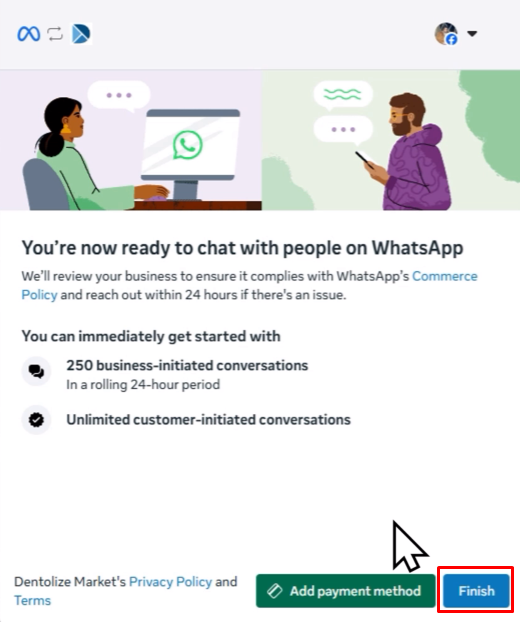 **ستعود تلقائيا إلى دينتولايز وستلاحظ انه تم تسجيل الدخول بنجاح وهذا يعني أن الواتساب بوت تم ربطه بالفعل**
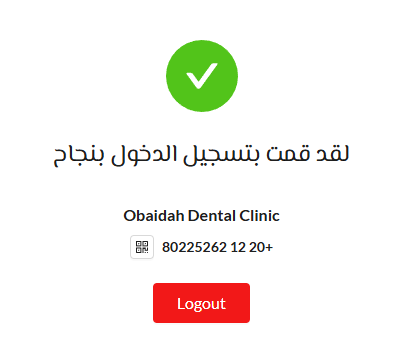 لا تقم بالضغط على **Log Out** حتى لا يتم فصل البوت عن الخدمة
***
# **ما بعد التفعيل**
في الجزء القادم سنبدأ بضبط:
* **الإعدادات التفصيلية داخل دينتولايز**
* **الإعدادات الإضافية داخل منصة ميتا**
حتى نضمن تشغيل البوت بكفاءة كاملة داخل العيادة.
# ❓ **الأسئلة الشائعة FAQ**
لا. يجب أن يكون الرقم غير مرتبط بأي حساب واتساب. إذا كان مستخدمًا وتريد التفعيل من خلاله، يجب حذف الحساب من واتساب أو استخدام رقم جديد.
لا. التحكم يكون فقط عبر دينتولايز أو تطبيق الموبايل الخاص بالنظام.
نعم، عند تواصل المريض مع رقم الواتساب بوت سيتم فتح نافذة تواصل مجانية مدتها 24 ساعة وتجدد مع كل مرة يتواصل فيها المريض مع رقم الواتساب بوت ويوجد حد للمحادثات اليومية 250 محادثة في حال كان حسابك جديد ويمكن تطوير الحد اليومي لاحقا من خلال اتباع شروط ميتا.
لا — فقط إذا أردت تفعيل ميزة الرسائل المدفوعة.
مشاكل الحظر أو قيود الحساب في ميتا تكون ضمن مسؤوليتكم بالكامل مع شركة ميتا\
ودينتولايز تخلي مسؤوليتها بالكامل من القيود و اي مشاكل تظهر في حسابكم الشخصي على ميتا\
ويمكن العودة الى فريق دعم ميتا لحل وفك القيود
لا تقم بالضغط على **Log Out** حتى لا يتم فصل البوت عن الخدمة
***
# **ما بعد التفعيل**
في الجزء القادم سنبدأ بضبط:
* **الإعدادات التفصيلية داخل دينتولايز**
* **الإعدادات الإضافية داخل منصة ميتا**
حتى نضمن تشغيل البوت بكفاءة كاملة داخل العيادة.
# ❓ **الأسئلة الشائعة FAQ**
لا. يجب أن يكون الرقم غير مرتبط بأي حساب واتساب. إذا كان مستخدمًا وتريد التفعيل من خلاله، يجب حذف الحساب من واتساب أو استخدام رقم جديد.
لا. التحكم يكون فقط عبر دينتولايز أو تطبيق الموبايل الخاص بالنظام.
نعم، عند تواصل المريض مع رقم الواتساب بوت سيتم فتح نافذة تواصل مجانية مدتها 24 ساعة وتجدد مع كل مرة يتواصل فيها المريض مع رقم الواتساب بوت ويوجد حد للمحادثات اليومية 250 محادثة في حال كان حسابك جديد ويمكن تطوير الحد اليومي لاحقا من خلال اتباع شروط ميتا.
لا — فقط إذا أردت تفعيل ميزة الرسائل المدفوعة.
مشاكل الحظر أو قيود الحساب في ميتا تكون ضمن مسؤوليتكم بالكامل مع شركة ميتا\
ودينتولايز تخلي مسؤوليتها بالكامل من القيود و اي مشاكل تظهر في حسابكم الشخصي على ميتا\
ويمكن العودة الى فريق دعم ميتا لحل وفك القيود