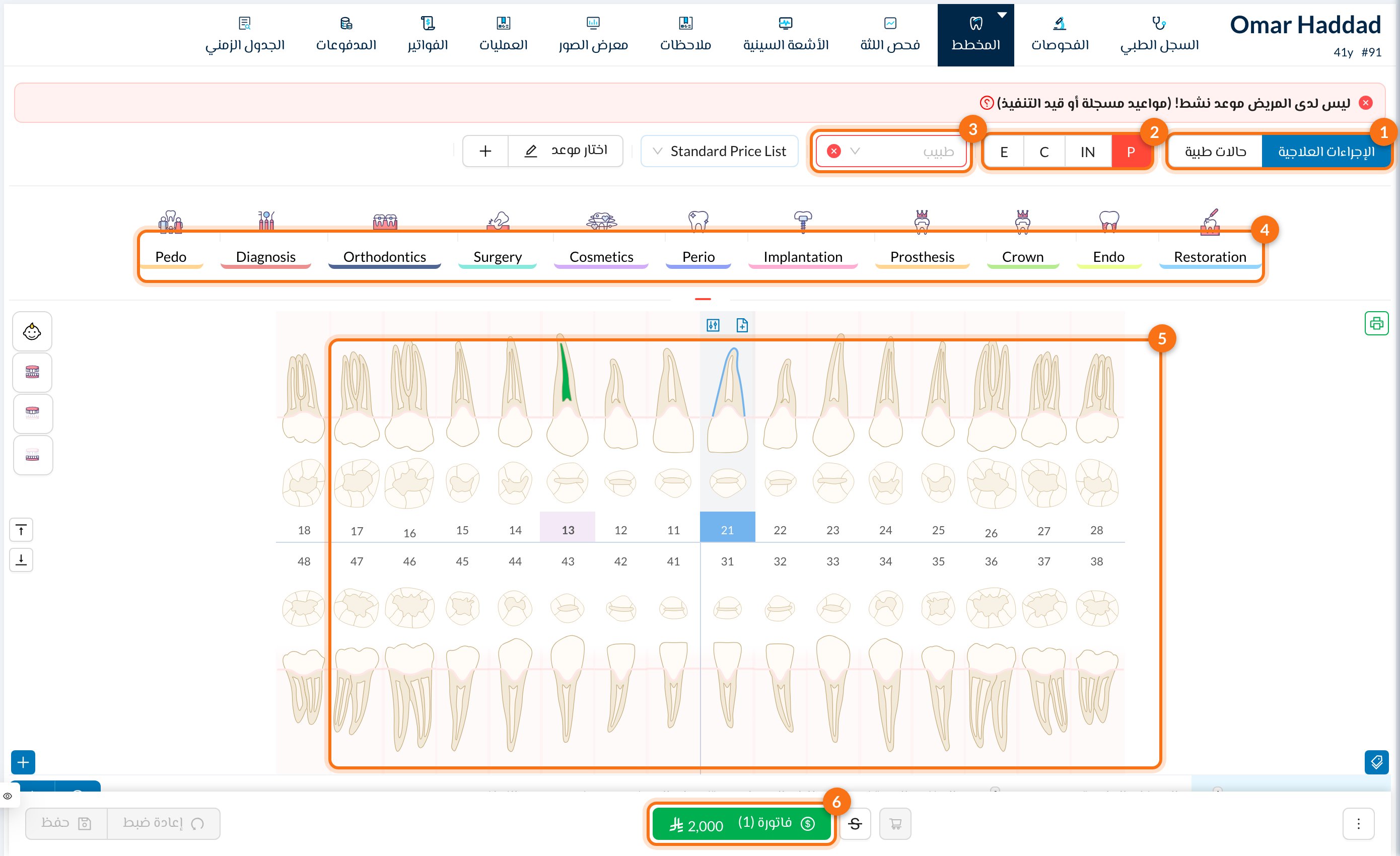
افتح المريض واضغط تبويب المخطط. 1 الإجراءات أو الحالات، 2 الحالة، 3 الطبيب، 4 مجموعات الإجراءات، 5 الأسنان، 6 فاتورة
  1. الإجراءات العلاجية أو حالات طبية: لإضافة علاجات، أو تسجيل حالات (تشخيصات) بدون سعر.
  2. الحالة للعلاجات الجديدة: P مخطط، IN جاري العمل، C مكتمل، E إجراءات علاجية سابقة (تمت من قبل في مكان آخر).
  3. طبيب: طبيب العلاجات، وبجانبه قائمة الاسعار والموعد المرتبط.
  4. مجموعات الإجراءات: الترميم والعصب والتيجان وغيرها، اضغط على مجموعة لاختيار إجراء.
  5. الأسنان: اضغط على سن أو سطح أو جذر. اسحب على عدة أسنان لتحديدها، أو استخدم الأزرار على الجانب للفك كامل أو العلوي أو السفلي أو أسنان الطفل.
  6. فاتورة: لإصدار فاتورة العلاجات المحددة.

➕ إضافة علاج

  1. اختر الحالة (مخطط افتراضيًا) وتأكد من الطبيب.
  2. حدد الأسنان ثم اختر الإجراء من مجموعته، ويُضاف العلاج فورًا.
الضغطة الواحدة تضيف علاجًا بدون تأكيد. إذا اخترت الإجراء أولًا، فكل سن تضغط عليه بعد ذلك يُضاف له العلاج حتى تضغط إلغاء التحديد.
لتفاصيل أكثر (الكمية أو السعر أو الملاحظات أو عدة علاجات مرة واحدة) اضغط + ← أضف العمليات.

🔄 تغيير حالة العلاج

العلاجات مدرجة أسفل المخطط. اضغط P أو IN أو C أو E أو R (مرفوض) على العلاج لتغيير حالته. قائمة العلاجات أسفل المخطط عندما يصبح العلاج جاري العمل أو مكتمل يمكن لدينتولايز إنشاء الوصفات والإقرارات وطلبات المعمل المرتبطة به تلقائيًا. وعند مكتمل يحسب أيضًا نسبة الطبيب، وينشئ تنبيهات المتابعة للمريض، وقد يفتح نموذج استهلاك للمواد المستخدمة.
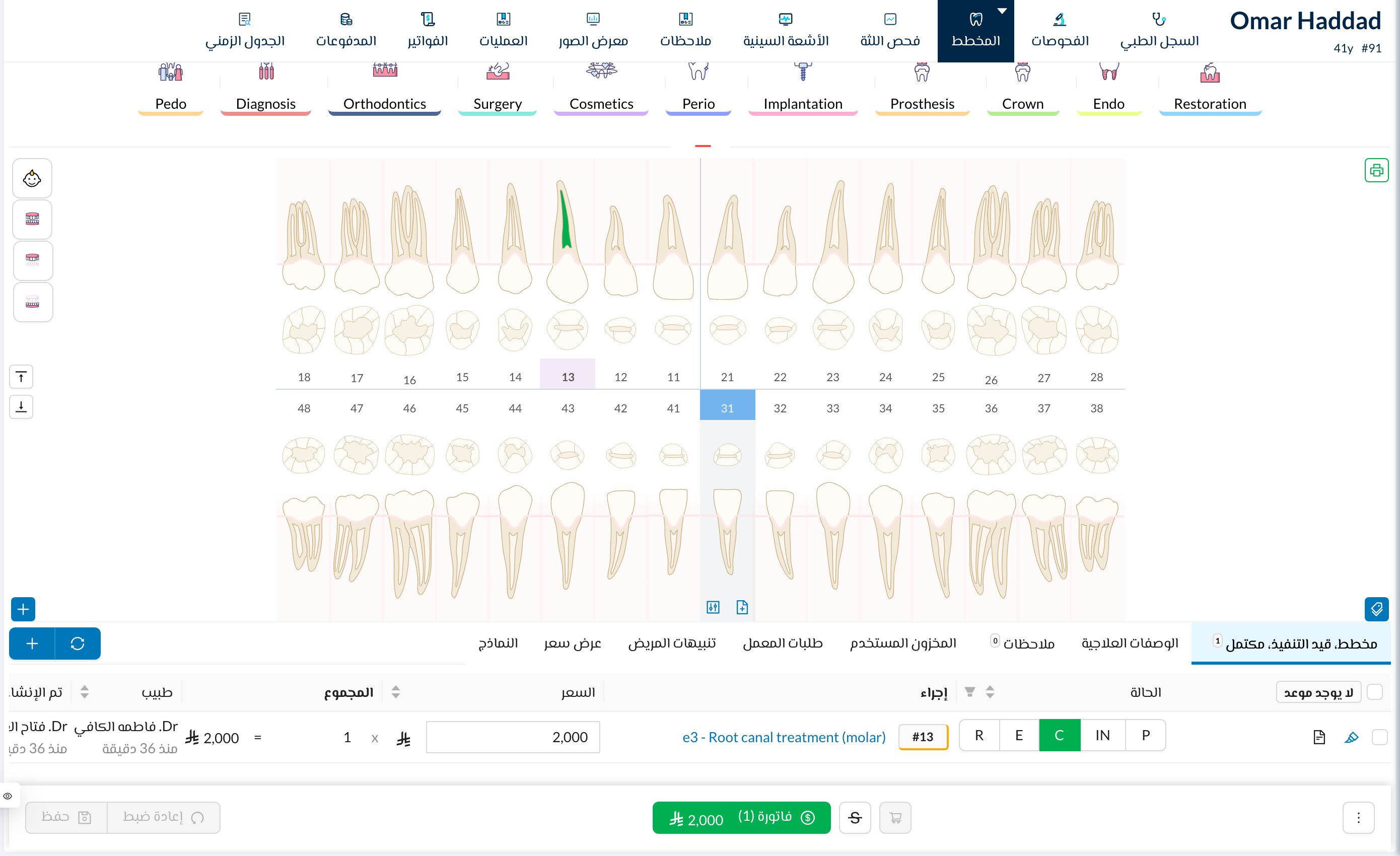
الإجراء المرتبط بإقرار يحتاج توقيعًا لا يمكن إكماله قبل توقيع الإقرار. اجعله جاري العمل، ووقّع الإقرار، ثم اجعله مكتمل.
إرجاع العلاج من مكتمل يحذف تنبيهاته ونسبة الطبيب، لكن لا يحذف استهلاك المخزون. ولا يمكن إرجاع حالة علاج صدرت له فاتورة.

💵 الفاتورة

حدد العلاجات المطلوبة، أو لا تحدد شيئًا لكل العلاجات الجاهزة، واضغط فاتورة بالأسفل. راجع تحصيل الرسوم. وإذا عدّلت الأسعار في القائمة اضغط حفظ وانشاء فاتورة. التبويبات أسفل المخطط تعرض أيضًا الوصفات العلاجية وملاحظات والمخزون المستخدم وطلبات المعمل وتنبيهات المريض وعرض سعر والنماذج.