

جوجل درايف ميزة في مرحلة الإتاحة المبكرة. إذا لم يظهر لك تبويب Google Drive في إعدادات ← إعدادات الربط، تواصل مع دعم دينتولايز لتفعيلها لعيادتك.
🧩 قبل البدء
- يمكن فقط لمالك العيادة أو المسؤول (أصحاب الصلاحيات الكاملة) القيام بالربط.
- يوجد حساب جوجل واحد للعيادة كلها. بعد الربط تُرفع ملفات جميع المستخدمين إلى هذا الدرايف، من الويب ومن تطبيق الموبايل.
- استخدم حساب جوجل تابع للعيادة وليس حسابًا شخصيًا، وتأكد من وجود مساحة كافية فيه.
🔗 ربط جوجل درايف
1
افتح إعدادات الربط
من القائمة الجانبية اضغط إعدادات (1) ثم إعدادات الربط (2).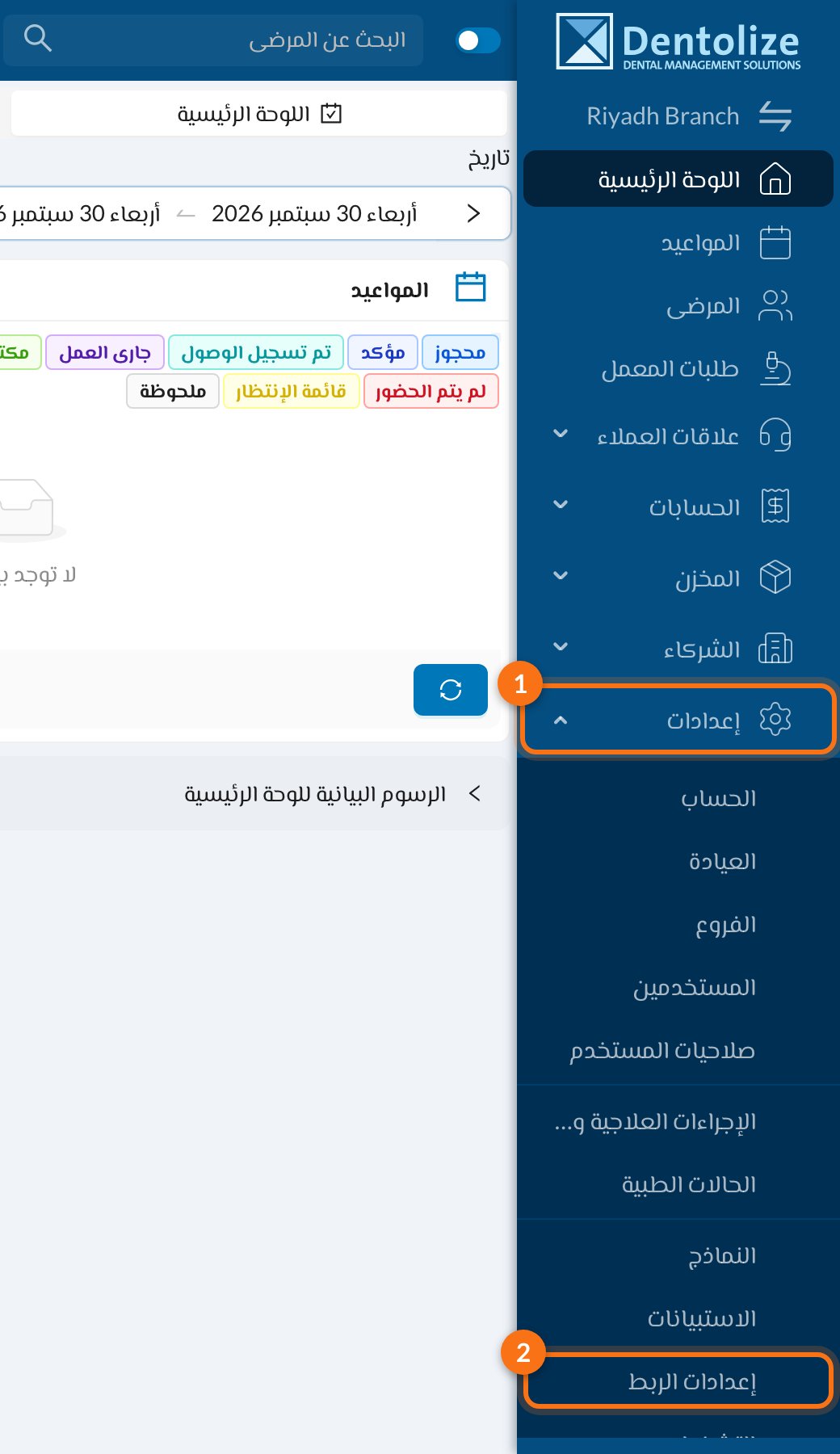
2
اضغط Connect Google Drive
افتح تبويب Google Drive واضغط Connect Google Drive (يظهر باللغة الإنجليزية).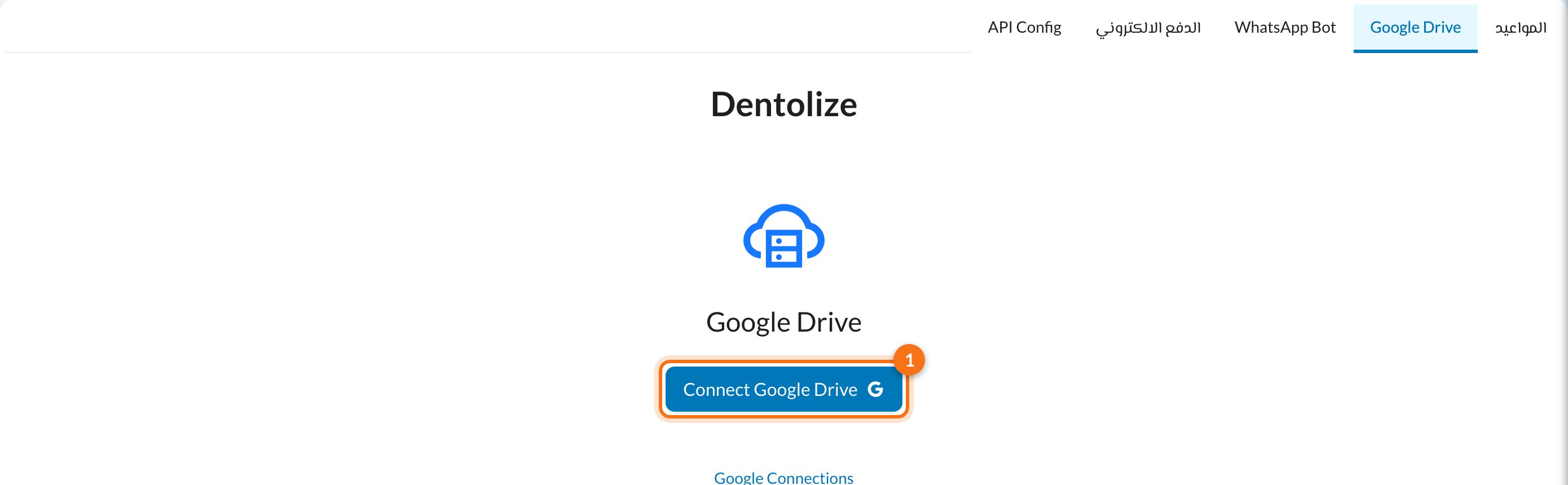
3
اسمح بالوصول في جوجل
ستفتح صفحة جوجل. اختر حساب جوجل الخاص بالعيادة واضغط Allow (السماح). يستطيع دينتولايز رؤية الملفات والمجلدات التي ينشئها فقط، وليس باقي ملفات الدرايف.
4
اضغط Sync Google Drive
ستعود إلى دينتولايز مع رسالة لقد شارفت على الانتهاء!. اضغط Sync Google Drive لإتمام الربط.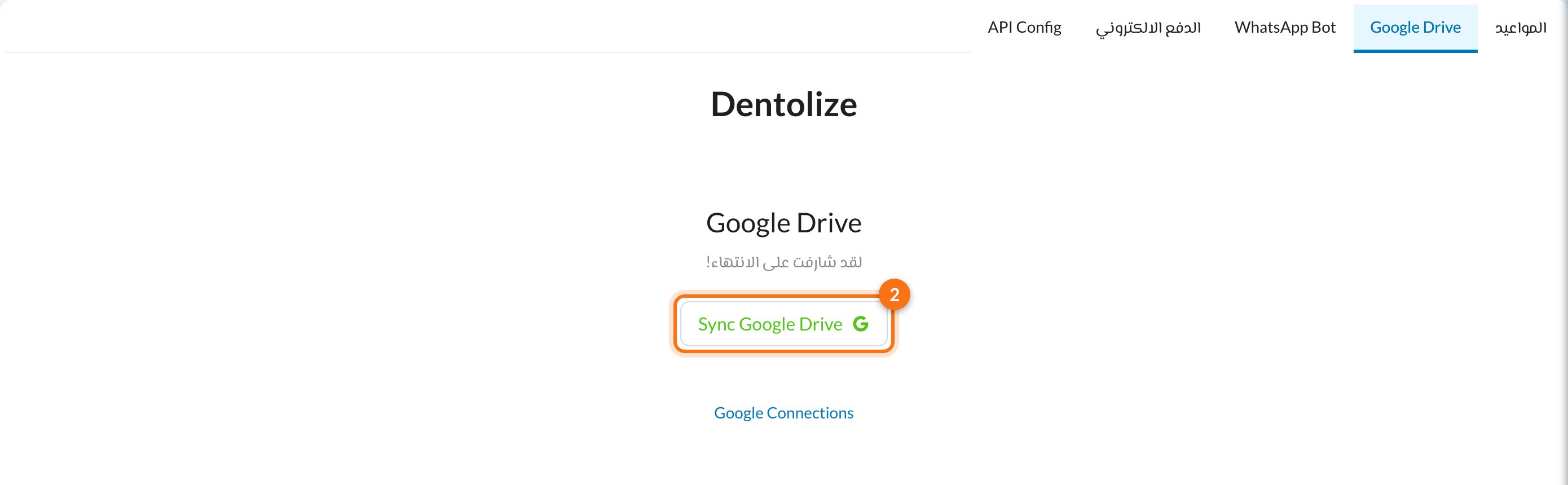
📁 كيف تُحفظ ملفاتك
- الملفات الجديدة فقط: الملفات التي رُفعت قبل الربط تبقى في مساحة تخزين دينتولايز ولا يتم نقلها.
- تُحفظ في الدرايف وليس في دينتولايز: تُرفع الملفات إلى جوجل درايف بدلًا من مساحة تخزين دينتولايز، لذلك لا تُخصم من مساحة التخزين المتاحة.
- المجلدات: ينشئ دينتولايز مجلدًا لكل مريض بإسم
#<رقم الملف> <إسم المريض>، بالإضافة إلى مجلدات مثل Invoices وExpenses وLabs وSuppliers وAttendance لباقي المرفقات (بأسماء إنجليزية). - ما يُرفع إلى الدرايف: ملفات المرضى، الأشعة، الصور والملاحظات الصوتية في الملاحظات الطبية، النماذج الموقّعة، صور الحضور، ومرفقات الفواتير والمصروفات والمعامل والموردين وشركات التأمين والمخزن والخزائن.
- ما يبقى في دينتولايز: شعار العيادة، وسائط الواتساب، محادثات الدعم، والنماذج الموقّعة عبر رمز QR.
- حذف الملف من دينتولايز يحذفه أيضًا من جوجل درايف.
⛔ إلغاء الربط
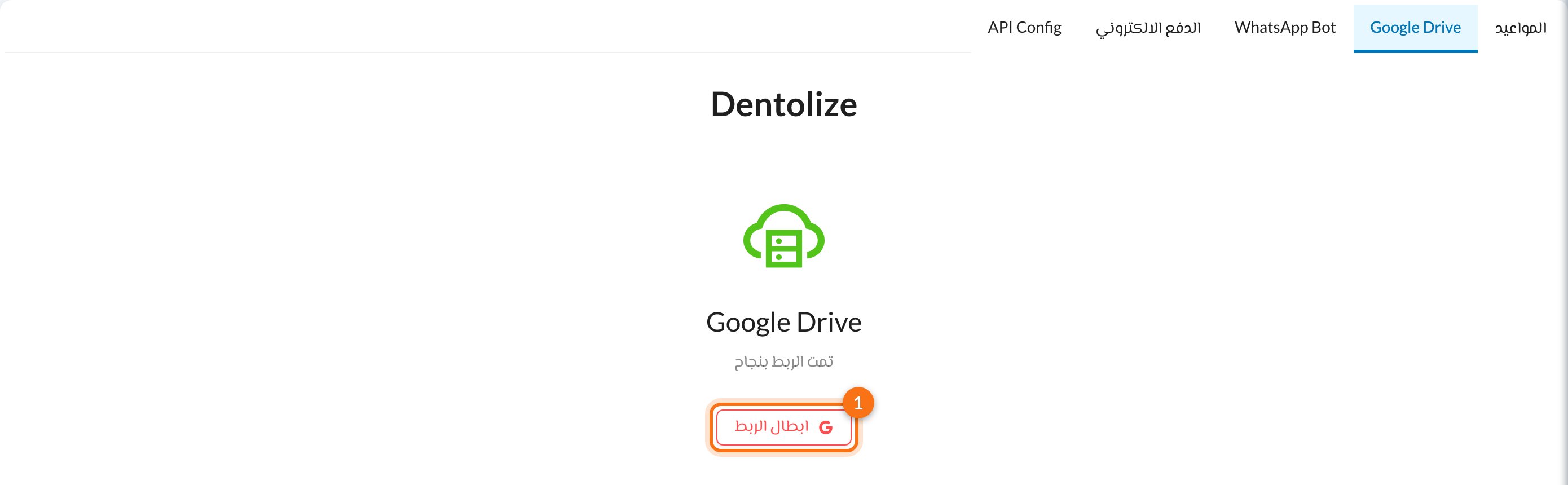
اضغط ابطال الربط (1) ثم نعم للتأكيد.- تعود الملفات الجديدة إلى مساحة تخزين دينتولايز وتُحسب من مساحة التخزين مرة أخرى.
- الملفات الموجودة في جوجل درايف تبقى هناك وتظل تُفتح من دينتولايز.
- بعد إلغاء الربط، حذف أحد هذه الملفات من دينتولايز لا يحذفه من الدرايف.
❓ الأسئلة الشائعة
تظهر رسالة Please remove Dentolize from your Google Account and try again
تظهر رسالة Please remove Dentolize from your Google Account and try again
حساب جوجل كان مربوطًا من قبل. افتح myaccount.google.com/connections واحذف Dentolize ثم اربط مرة أخرى.
فشل رفع الملفات بعد الربط
فشل رفع الملفات بعد الربط
تأكد من وجود مساحة فارغة في درايف حساب جوجل، وأن دينتولايز ما زال موجودًا في التطبيقات المرتبطة بالحساب. إذا ظهرت رسالة تطلب حذف دينتولايز من حساب جوجل، اتبع الخطوات السابقة لإعادة الربط.
هل يمكنني اختيار مجلد معيّن في الدرايف؟
هل يمكنني اختيار مجلد معيّن في الدرايف؟
لا. ينشئ دينتولايز مجلداته في المستوى الأول من My Drive، ولا يمكن توجيهه إلى مجلد موجود.
هل يمكنني ربط حساب جوجل آخر؟
هل يمكنني ربط حساب جوجل آخر؟
نعم: قم بإبطال الربط، واحذف دينتولايز من الحساب القديم، ثم اربط الحساب الجديد. الملفات المحفوظة في درايف الحساب القديم تبقى هناك، ولا يستطيع دينتولايز حذفها من الحساب الجديد.