📋 فتح العملاء
افتح علاقات العملاء ← العملاء المتوقعون لرؤية رحلاتك، واضغط على رحلة لفتح لوحتها، وجميع العملاء يفتح جدول العملاء.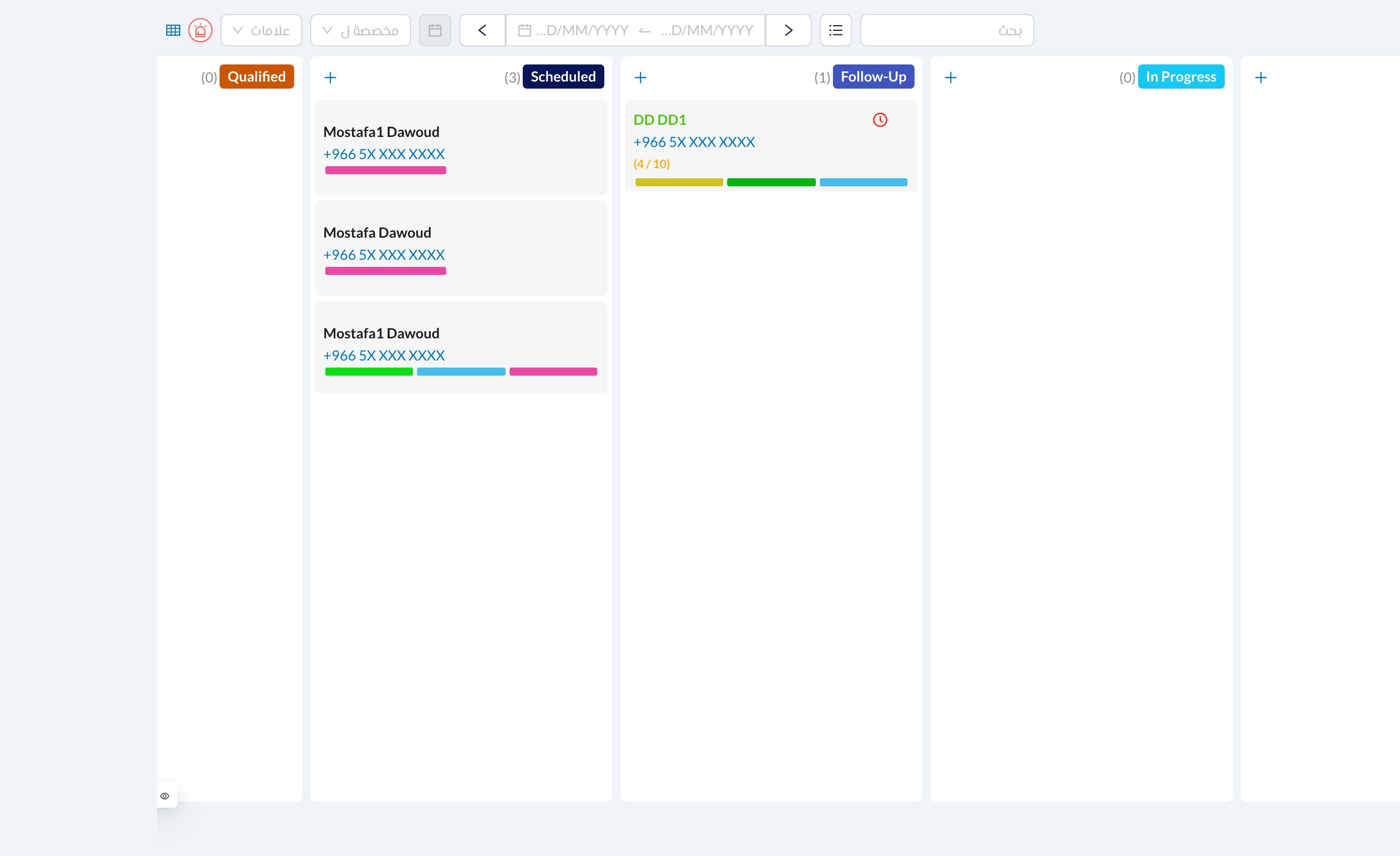
➕ إضافة عميل
اضغط + على عمود المرحلة أو بند جديد في الجدول. املأ الإسم الأول ورقم الهاتف (مطلوب) والفرع ومرحلة، وما تريد من: مخصصة ل (اتركه فارغًا للتوزيع التلقائي) وحجم الصفقة والتقييم وتاريخ الاستحقاق والعلامات ومصدر الإحالة (“كيف سمعت عنا؟”) والتفاصيل. اضغط إنشاء.إذا كان رقم الهاتف موجودًا يظهر تحذير مرضى مكررون، وهو لا يمنع الحفظ فتأكد قبل إنشاء عميل مكرر.
🔀 نقل العميل
- اسحب البطاقة لمرحلة أخرى، ويعمل ذلك فقط مع الترتيب الافتراضي.
- أو افتح البطاقة واضغط مرحلة لاختيار أي مرحلة في أي رحلة مع إمكانية إعادة التخصيص.
💬 المتابعة
اضغط على البطاقة لفتحها:- ملاحظات: اكتب ملاحظة وأشر للزملاء، وإضافة ملاحظة تحدّث التفاعل الأخير.
- الجدول الزمني: كل انتقال بين المراحل ومن قام به ومدة البقاء.
- رسالة جديدة أو واتساب للتواصل مع العميل.
- عدّل حجم الصفقة والتقييم وتاريخ الاستحقاق مباشرة.
✅ التحويل إلى مريض
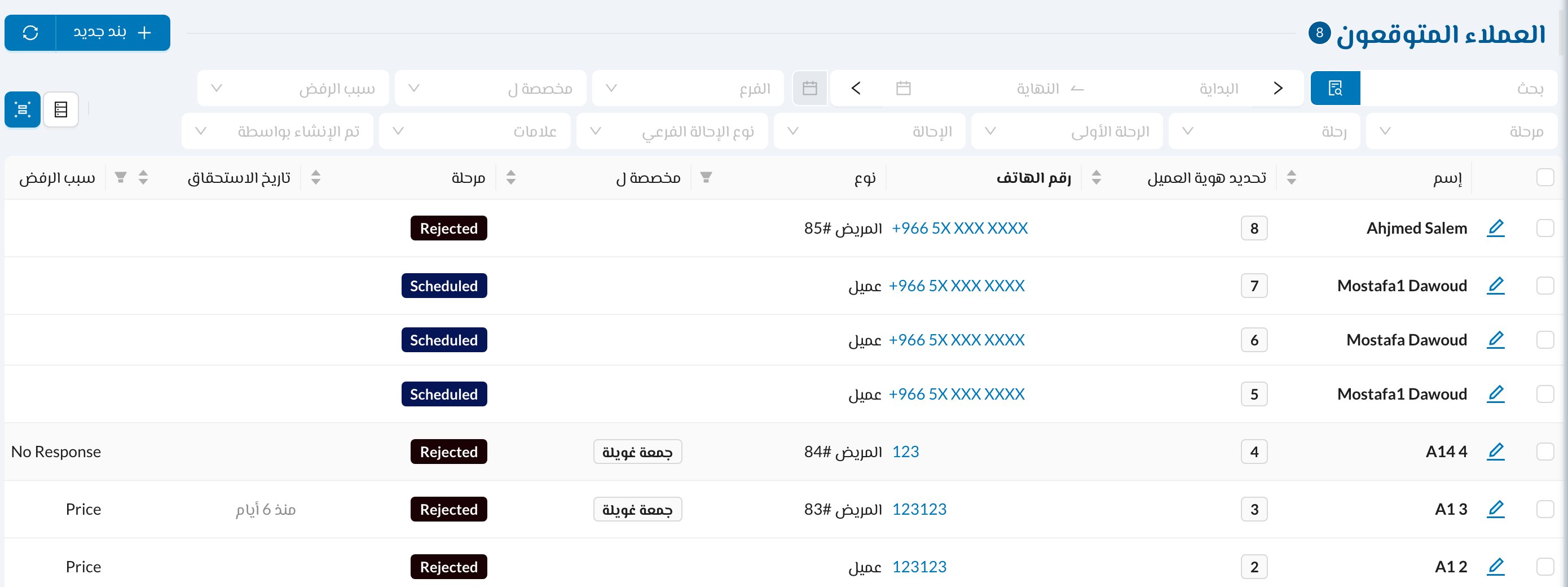
عند حجز العميل اضغط تحويل إلى مريض، فيصبح نفس الملف مريضًا برقم ملف. وإذا نقصت حقول مطلوبة للمريض يُفتح نموذج المريض لاستكمالها.📊 جدول العملاء
جميع العملاء يعرض كل العملاء مع الفلاتر (المرحلة والرحلة والمستخدم والإحالة والعلامات…) وتجميع حسب، وحدد عملاء لـإرسال رسالة إلى المحدد.