

كل مستخدم يسجل حضوره بنفسه: ابدأ عند الوصول وإنهاء عند المغادرة، ويستطيع المديرون بعدها متابعة ساعات الجميع من سجل الحضور.
▶️ بدء الدوام
1
اضغط على أيقونة الساعة
اضغط الساعة (1) في الشريط العلوي، وتكون حمراء إذا لم تبدأ بعد.
2
اضغط ابدأ
اضغط ابدأ (2). ولإرفاق صورة لك، اضغط زر الكاميرا بجانبه بدلًا منه.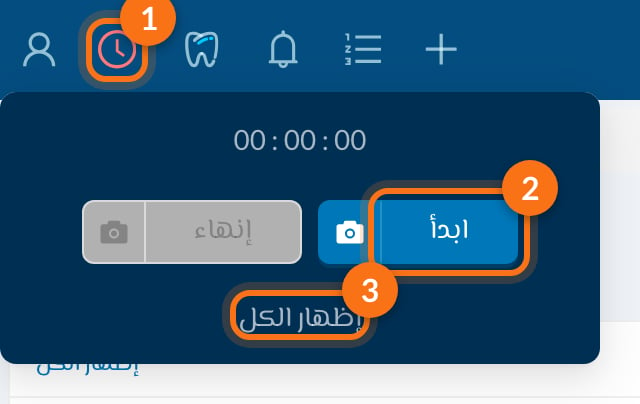
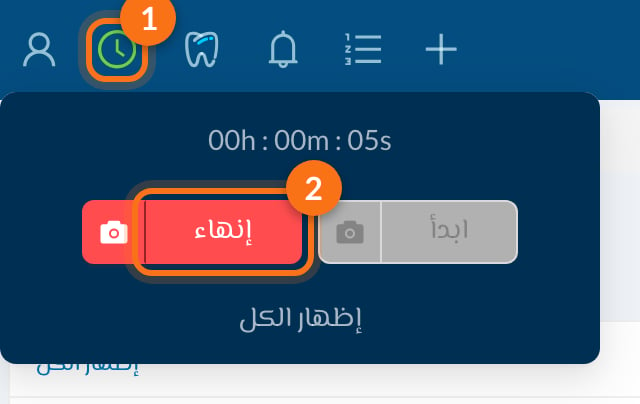
⏹️ إنهاء الدوام
اضغط الساعة الخضراء ثم إنهاء (2). يتوقف العدّاد ويُحفظ سجل حضورك.من تطبيق الموبايل
اضغط أيقونة الساعة في الشاشة الرئيسية ثم ابدأ أو ابدأ الحضور بالتقاط صوره. يسجل التطبيق أيضًا موقعك، ويُستخدم لاعتماد السجل عندما تكون في العيادة (انظر بالأسفل).📋 سجل الحضور
اضغط إظهار الكل (3) من قائمة الساعة، أو اذهب إلى السجلات ← الحضور لرؤية السجلات.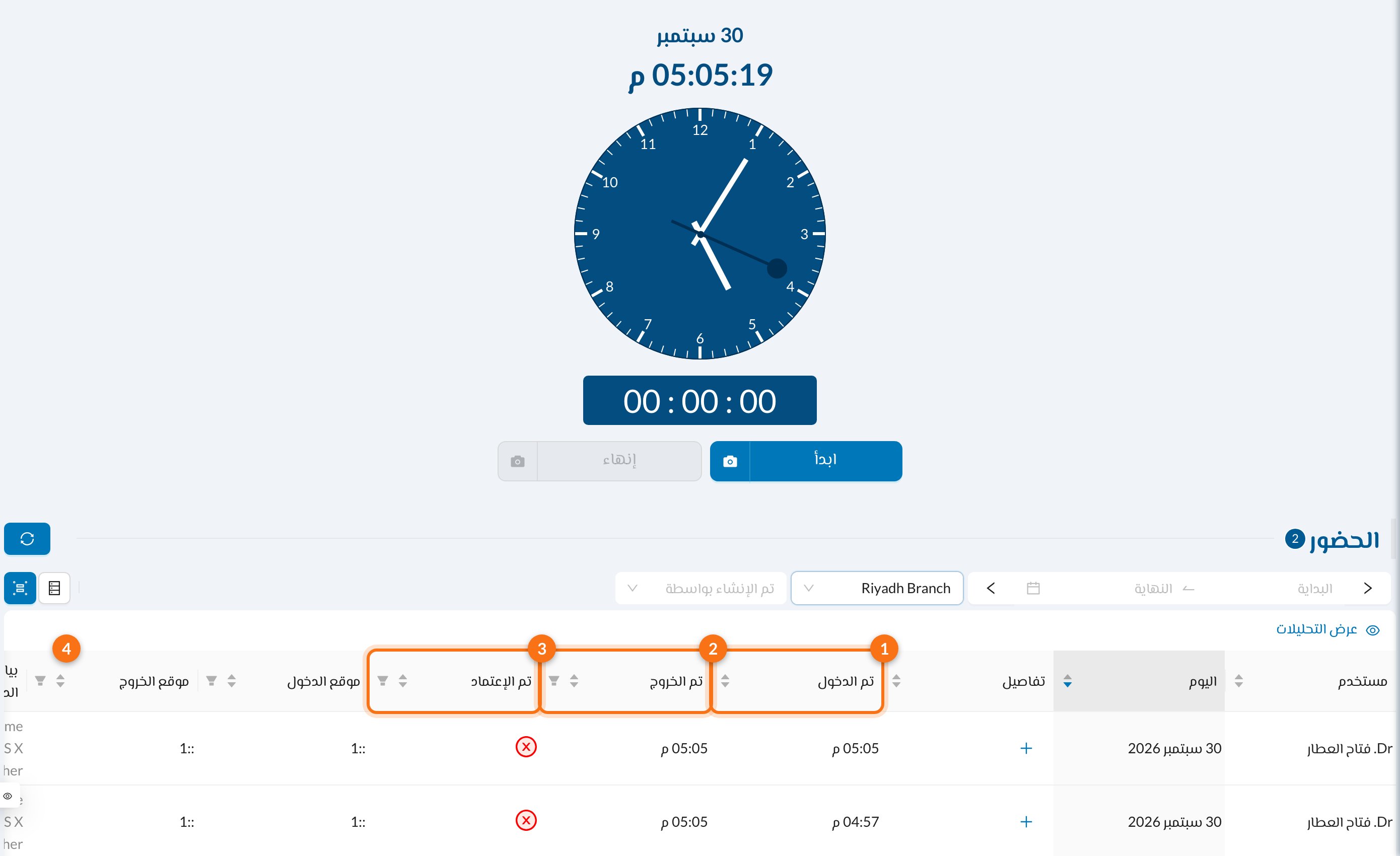
- تم الدخول (1) وتم الخروج (2): وقت بداية ونهاية كل دوام.
- تم الإعتماد (3): أخضر عندما تكون البداية والنهاية مسجلتين من تطبيق الموبايل داخل موقع مقبول، وأحمر غير ذلك.
- المدة (4): طول الدوام.
- تفاصيل: أضف ملاحظة على السجل، مثلًا سبب طول الدوام.
- بيانات الجهاز: الجهاز المستخدم، وأيقونة الكاميرا تعرض الصورة إن وُجدت.
ترى سجلاتك فقط ما لم تكن لديك صلاحية عرض المستخدمين. لا يمكن تعديل الأوقات، ويمكن فقط حذف السجل الخاطئ بواسطة مستخدم لديه صلاحية حذف الحضور، والحذف يزيل الصورة أيضًا.
⚙️ الإعدادات (المالك أو المسؤول)
المواقع المقبولة
اذهب إلى إعدادات ← العيادة ← الحضور.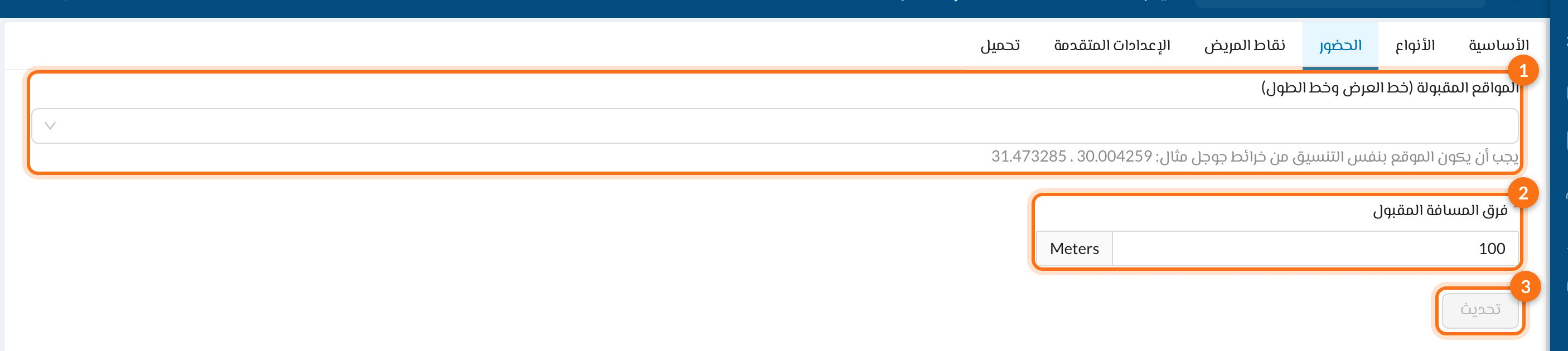
- المواقع المقبولة: الصق إحداثيات العيادة من خرائط جوجل (مثال
24.713552, 46.675296) واضغط Enter. يمكنك إضافة أكثر من موقع. - فرق المسافة المقبول: المسافة بالمتر (حتى 100) التي تُعتبر داخل العيادة.
- اضغط تحديث.
الموقع لا يمنع أحدًا من تسجيل الحضور، بل يحدد فقط هل يظهر السجل معتمدًا. التسجيل من نسخة الويب لا يرسل موقعًا، لذلك لا تُعتمد سجلات الويب أبدًا.
خيارات كل مستخدم
من إعدادات ← المستخدمين عدّل المستخدم لضبط:- إظهار بدء الحضور: عرض نافذة الحضور مباشرة بعد تسجيل الدخول حتى يبدأ المستخدم.
- طلب صورة للحضور: يجب على المستخدم التقاط صورة للبدء والإنهاء.
❓ الأسئلة الشائعة
نسيت الضغط على إنهاء بالأمس
نسيت الضغط على إنهاء بالأمس
الدوام ما زال مفتوحًا ويستمر احتسابه. اضغط إنهاء الآن، ثم اطلب من المدير إضافة ملاحظة على السجل أو حذفه إذا كان خاطئًا.
تظهر رسالة هناك حضور مفتوح
تظهر رسالة هناك حضور مفتوح
أنت مسجل حضور بالفعل أو فشل الطلب. حدّث الصفحة: إذا كانت الساعة خضراء اضغط إنهاء أولًا.
الكاميرا لا تفتح
الكاميرا لا تفتح
اسمح للموقع باستخدام الكاميرا من إعدادات المتصفح (أو للتطبيق على هاتفك) ثم حاول مرة أخرى.
هل يُستخدم الحضور لحساب الرواتب؟
هل يُستخدم الحضور لحساب الرواتب؟
لا. ساعات الحضور للمعلومية فقط وغير مرتبطة بالرواتب.