

يستطيع كل مستخدم تغيير إعداداته الخاصة، وهذه الإعدادات تخصك وحدك ولا تؤثر على باقي المستخدمين.
👤 فتح إعداداتك
اضغط أيقونة المستخدم أعلى الصفحة: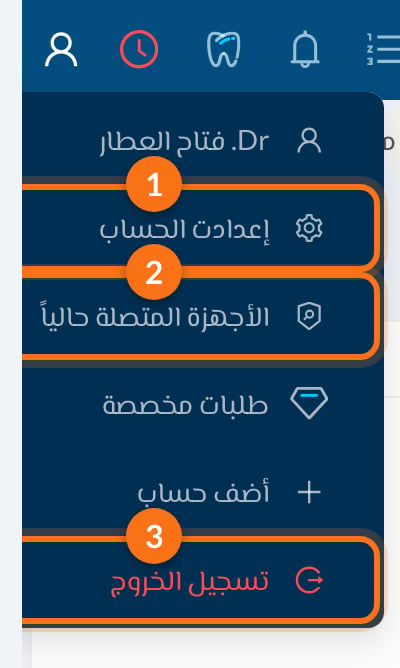
- إعدادت الحساب: إعداداتك (هذه الصفحة).
- الأجهزة المتصلة حالياً: الأجهزة المسجل دخولك عليها، ويمكنك تسجيل الخروج من أي منها.
- تسجيل الخروج.
⚙️ الأساسية
تبويب الأساسية يحتوي على بياناتك وتفضيلاتك.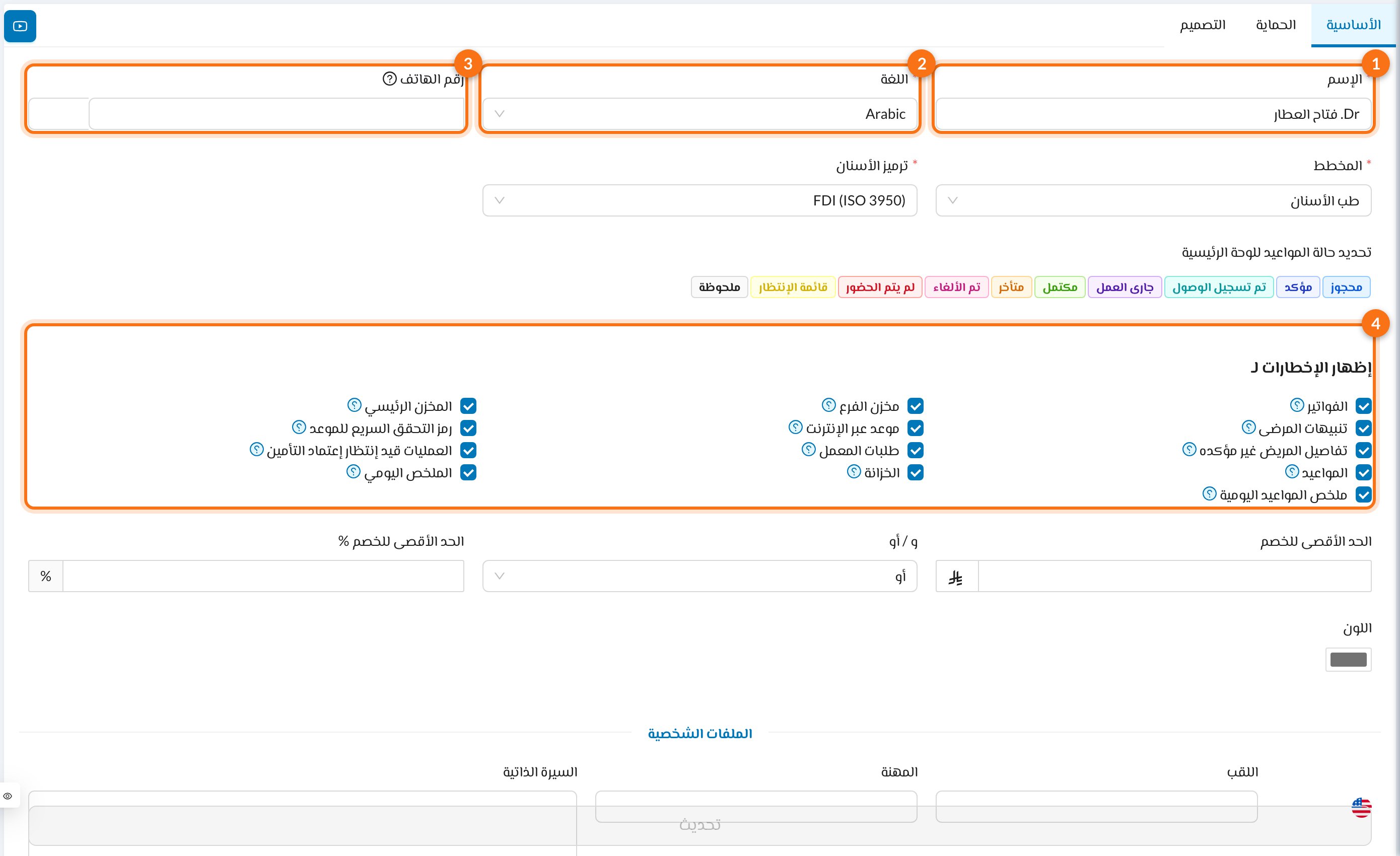
- الإسم: كما يظهر لباقي المستخدمين وفي المستندات.
- اللغة: لغة دينتولايز بالنسبة لك، وتصبح أيضًا لغة صفحة تسجيل الدخول على هذا الجهاز.
- رقم الهاتف: مع كود الدولة لتستقبل الرسائل القصيرة والواتساب.
- إظهار الإخطارات لـ: اختر التنبيهات التي تصلك، مثل الفواتير المخصصة لك، المخزن المنخفض، تنبيهات المرضى، حجوزات موعد عبر الإنترنت، طلبات المعمل المستحقة، الملخص اليومي وملخص المواعيد اليومية. مرّر الماوس على ؟ بجانب كل خيار لمعرفة التفاصيل.
- تحديد حالة المواعيد للوحة الرئيسية: الحالات التي تظهر افتراضيًا في قائمة المواعيد باللوحة الرئيسية.
- إظهار المواعيد السابقة في اللوحة الرئيسية: هل تظهر المواعيد السابقة افتراضيًا.
- صورة: صورتك الشخصية (JPG أو PNG أو SVG، أقل من 20 ميجابايت).
بعض الخيارات مثل الدكتور والحضور وحدود الخصم تظهر هنا لمالك العيادة فقط. أما لباقي المستخدمين فيضبطها المالك أو المسؤول من إعدادات ← المستخدمين.
🔒 الحماية
تبويب الحماية لبريدك الإلكتروني أو إسم المستخدم وكلمة السر ورمز الحماية الموثق.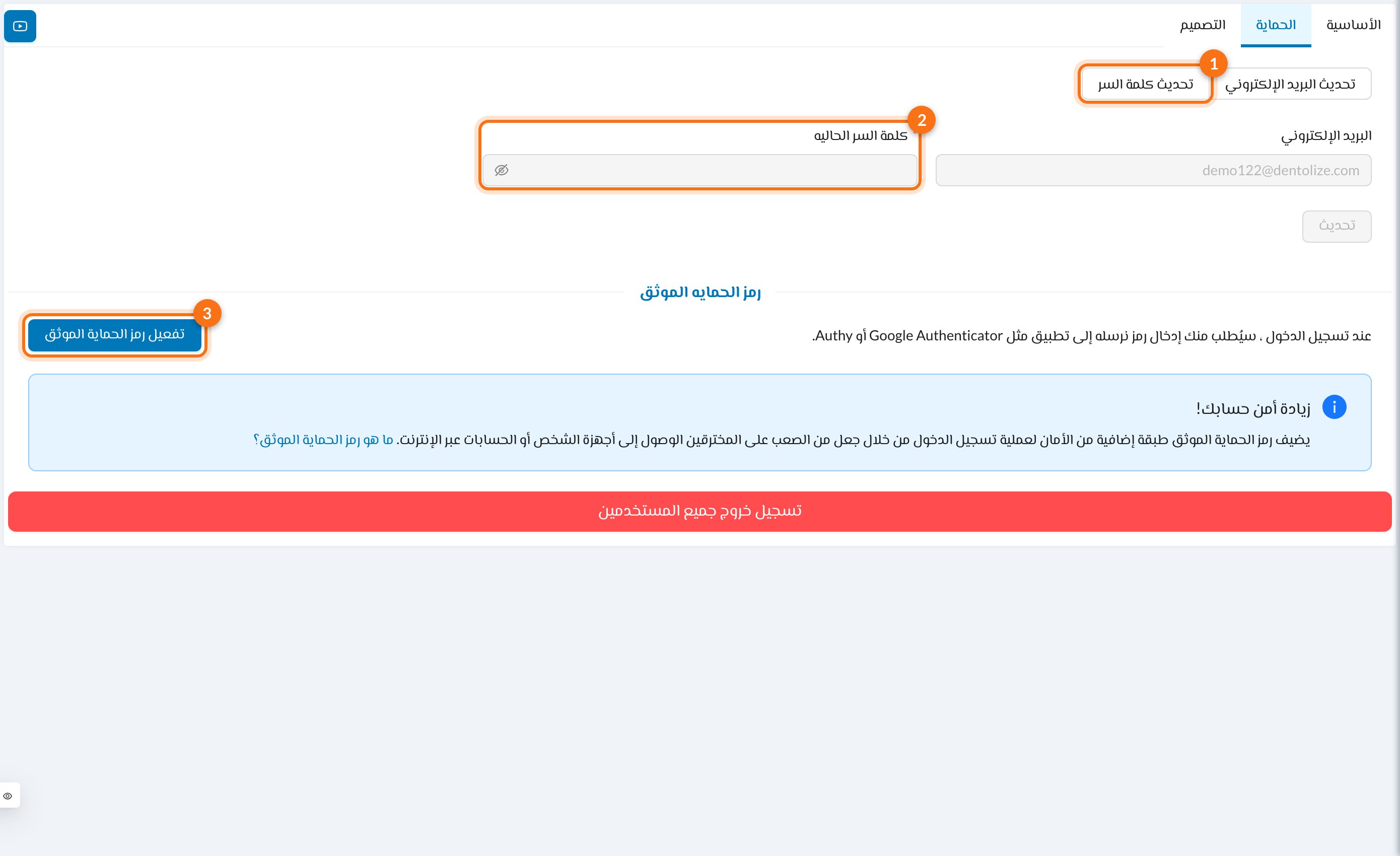
تغيير كلمة السر
- اضغط تحديث كلمة السر (1).
- أدخل كلمة السر الحاليه (2) وكلمة السر الجديدة. يجب أن تكون 8 أحرف على الأقل وتحتوي على حرف كبير وحرف صغير ورقم ورمز خاص.
- اضغط تحديث.
تغيير البريد الإلكتروني أو إسم المستخدم
اضغط تحديث البريد الإلكتروني (أو تحديث إسم المستخدم إذا كنت تدخل بإسم المستخدم)، أدخل الجديد وكلمة السر الحاليه، ثم اضغط تحديث.تفعيل رمز الحماية الموثق
رمز الحماية الموثق يطلب رمزًا من 6 أرقام من تطبيق على هاتفك في كل مرة تسجل فيها الدخول، بالإضافة إلى كلمة السر.1
ثبّت تطبيق المصادقة
ثبّت Google Authenticator أو Authy على هاتفك.
2
اضغط تفعيل رمز الحماية الموثق
اضغط تفعيل رمز الحماية الموثق (3)، أدخل كلمة السر الحاليه واضغط تفعيل.
3
امسح رمز QR
افتح تطبيق المصادقة وامسح رمز QR أو اكتب المفتاح الظاهر أسفله. أدخل الرمز المكوّن من 6 أرقام من التطبيق واضغط تفعيل.
4
احفظ الرموز الاحتياطية
اضغط إنشاء رموز النسخ الاحتياطي، وانسخ الرموز السبعة واحفظها في مكان آمن مثل مدير كلمات المرور، ثم اضغط تم.
تسجيل خروج جميع المستخدمين
يظهر للمالك والمسؤولين زر أحمر تسجيل خروج جميع المستخدمين. يقوم بتسجيل خروج كل مستخدمي العيادة من كل الأجهزة، بما فيهم أنت. استخدمه إذا كانت كلمة السر قد تمت مشاركتها أو فُقد أحد الأجهزة.🎨 التصميم
تبويب التصميم يضبط ألوان العيادة ونبذة عنها وروابط التواصل والخدمات في تطبيق المرضى والموقع. وهو يطبق على العيادة كلها وليس عليك فقط.❓ الأسئلة الشائعة
تظهر رسالة كلمة السر خاطئة
تظهر رسالة كلمة السر خاطئة
كلمة السر الحاليه غير صحيحة. أدخل كلمة السر التي تسجل بها الدخول الآن، وليس الجديدة.
فقدت هاتفي ولا أستطيع الحصول على رمز الحماية
فقدت هاتفي ولا أستطيع الحصول على رمز الحماية
في صفحة تسجيل الدخول اضغط استخدم رمزًا احتياطيًا بدلاً من ذلك وأدخل أحد رموزك الاحتياطية، ثم عطّل رمز الحماية وفعّله مرة أخرى على هاتفك الجديد. إذا لم تكن لديك رموز احتياطية تواصل مع مالك العيادة أو دعم دينتولايز.
أين أغيّر إعدادات المستخدمين الآخرين؟
أين أغيّر إعدادات المستخدمين الآخرين؟
من إعدادات ← المستخدمين إذا كانت لديك الصلاحية. هذه الصفحة تغيّر إعداداتك فقط.