

🧪 صفحة المعمل
اذهب إلى الشركاء ← المعامل واضغط على المعمل: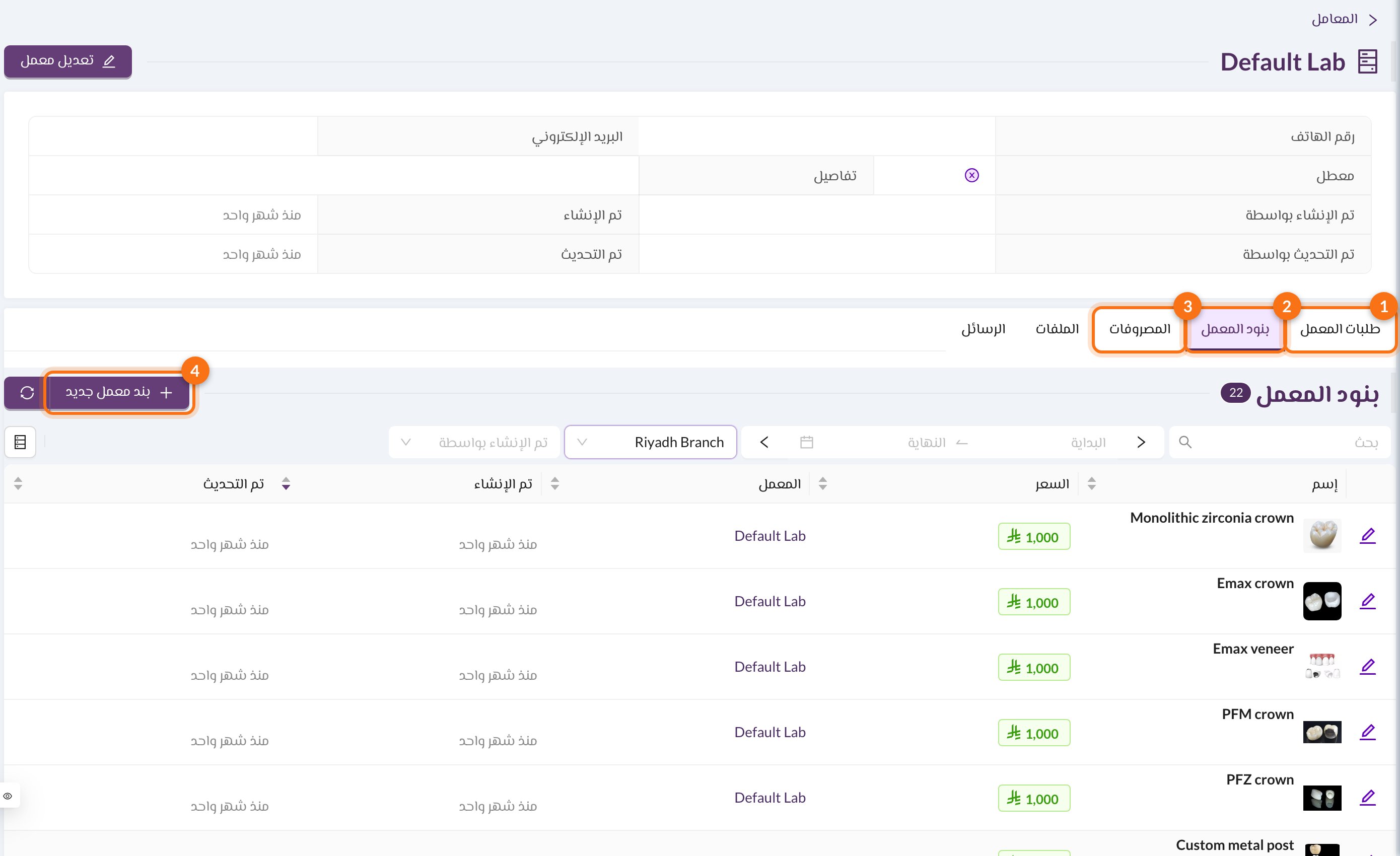
- طلبات المعمل: كل الطلبات المرسلة لهذا المعمل.
- بنود المعمل: قائمة أسعار المعمل.
- المصروفات: ما على العيادة للمعمل وما تم دفعه.
- بند معمل جديد.
🏷️ بنود المعمل (قائمة الأسعار)
اضغط بند معمل جديد وأدخل إسم العنصر (مثل تاج زركونيا) والسعر وأي تفاصيل. عند اختيار بند معمل في طلب المعمل يُملأ اسمه والمعمل والسعر تلقائيًا.📦 طلبات المعمل
تُنشأ طلبات المعمل من صفحة المريض أو من المخطط (راجع طلبات المعمل). ومن تبويب طلبات المعمل يمكنك متابعتها:- تم إستلام الطلب عندما يعود العمل من المعمل. ويظهر تاريخ التسليم باللون الأحمر عند تأخر الطلب.
- تم تسليم الطلب عند تركيبه للمريض.
- أزرار استلام الكل وتسليم الكل بالأسفل تحدّث كل الطلبات الظاهرة في القائمة.
عند إنشاء طلب معمل بسعر مع تفعيل أضف إلى المصروفات (مفعّل افتراضيًا)، يُنشأ مصروف للمعمل تلقائيًا. بعد ذلك عدّل السعر من المصروف وليس من الطلب.