

📋 قائمة طلبات المعمل
افتح طلبات المعمل من القائمة الجانبية: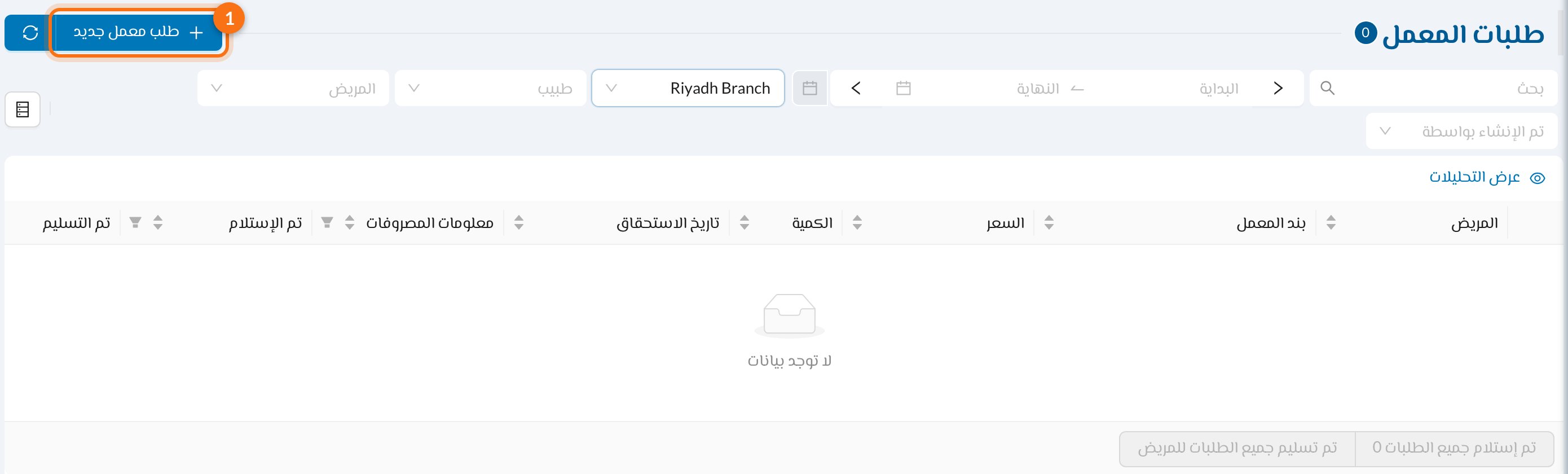
➕ إنشاء طلب معمل
اضغط طلب معمل جديد (1)، أو استخدم قائمة +، أو أضفه من المخطط في ملف المريض (فيُملأ المريض تلقائيًا).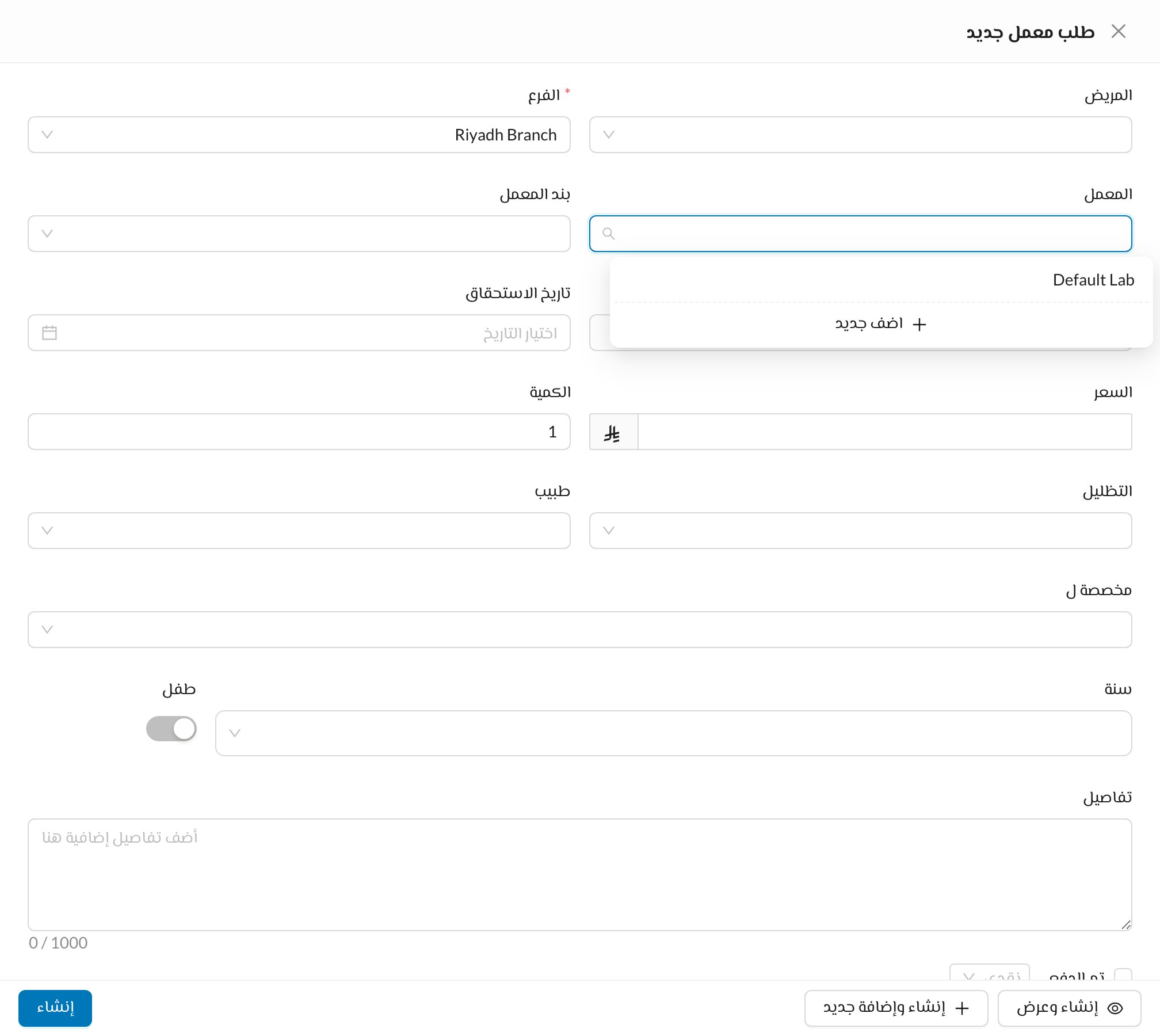
- المريض والفرع والمعمل.
- بند المعمل: اختيار البند يملأ إسمه وسعره، أو اكتب إسم العنصر.
- تاريخ الاستحقاق والسعر والكمية.
- التظليل والسنة (لعيادات الأسنان) وطبيب ومخصصة ل.
- تفاصيل والملفات.
- أضف إلى المصروفات: محدد افتراضيًا لتسجيل تكلفة المعمل كمصروف. وحدد تم الدفع إذا كنت تدفع للمعمل الآن.
يستلم المعمل رسالة بالطلب الجديد فقط إذا تم اختيار المعمل وكان لدى عيادتك نموذج رسالة لطلبات المعمل.
🔄 متابعة الطلب
افتح الطلب وحدد تم الإستلام عند وصوله من المعمل، وتم التسليم للمريض عند تركيبه. الطلبات المتأخرة غير المستلمة تظهر في الإشعارات.- لدفع المعمل لاحقًا اضغط إضافة الدفع في عمود معلومات المصروفات.
- بعد إنشاء المصروف غيّر السعر من المصروف وليس من الطلب.
- لا يمكن حذف طلب على مصروفه مدفوعات حتى تُحذف هذه المدفوعات.