📋 قائمة المصروفات
اذهب إلى الحسابات ← المصروفات: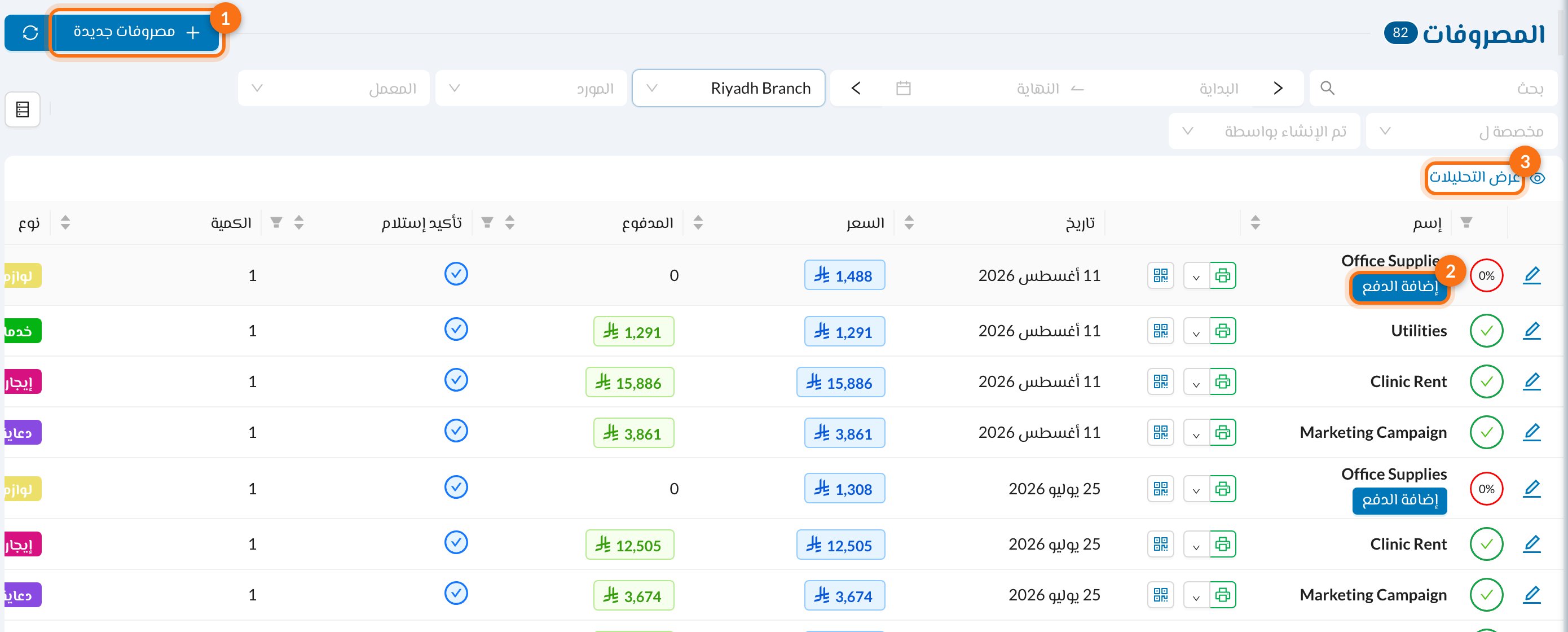
- مصروفات جديدة.
- إضافة الدفع: يظهر في المصروفات غير المدفوعة بالكامل، والدائرة توضح نسبة المدفوع.
- عرض التحليلات: المجموع والمدفوع والمتبقي لكل نوع مصروف.
➕ إضافة مصروف
اضغط مصروفات جديدة: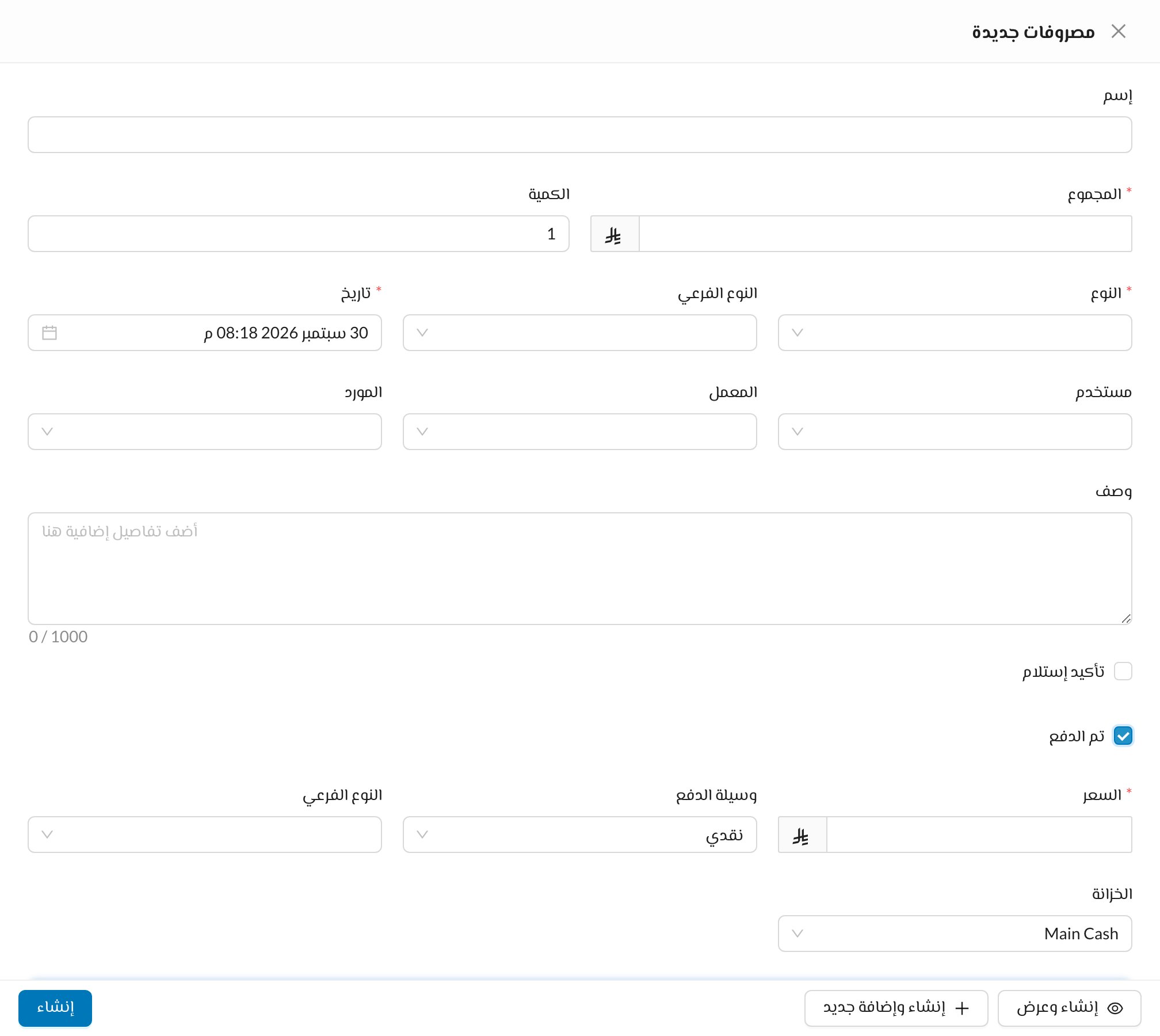
1
صف المصروف
أدخل الإسم والمجموع والكمية، واختر النوع (الأنواع يتم ضبطها من العيادة ← الأنواع). والتاريخ لا يمكن أن يكون في المستقبل.
2
اربطه (اختياري)
اربط المصروف بـ مستخدم (مثلًا للرواتب) أو معمل أو مورد، ليظهر في حساباتهم.
3
سجّل الدفع الآن (اختياري)
فعّل تم الدفع إذا كنت تدفع الآن. أدخل المبلغ المدفوع (السعر) ووسيلة الدفع والخزانة التي يُخصم منها المبلغ.
4
أنشئ
اضغط إنشاء. إنشاء وعرض يفتح المصروف بعد إنشائه، وإنشاء وإضافة جديد يفرغ النموذج للمصروف التالي.
لمصروف الراتب يمكنك تفعيل إخصم من الراتب التلقائي التالي: يُخصم المبلغ من الراتب التلقائي التالي للمستخدم (مثل السلفة). والمصروفات المتكررة مثل الإيجار يمكن إنشاؤها كل شهر تلقائيًا، راجع المصروفات الشهرية.
💸 دفع مصروف
اضغط إضافة الدفع على مصروف غير مدفوع: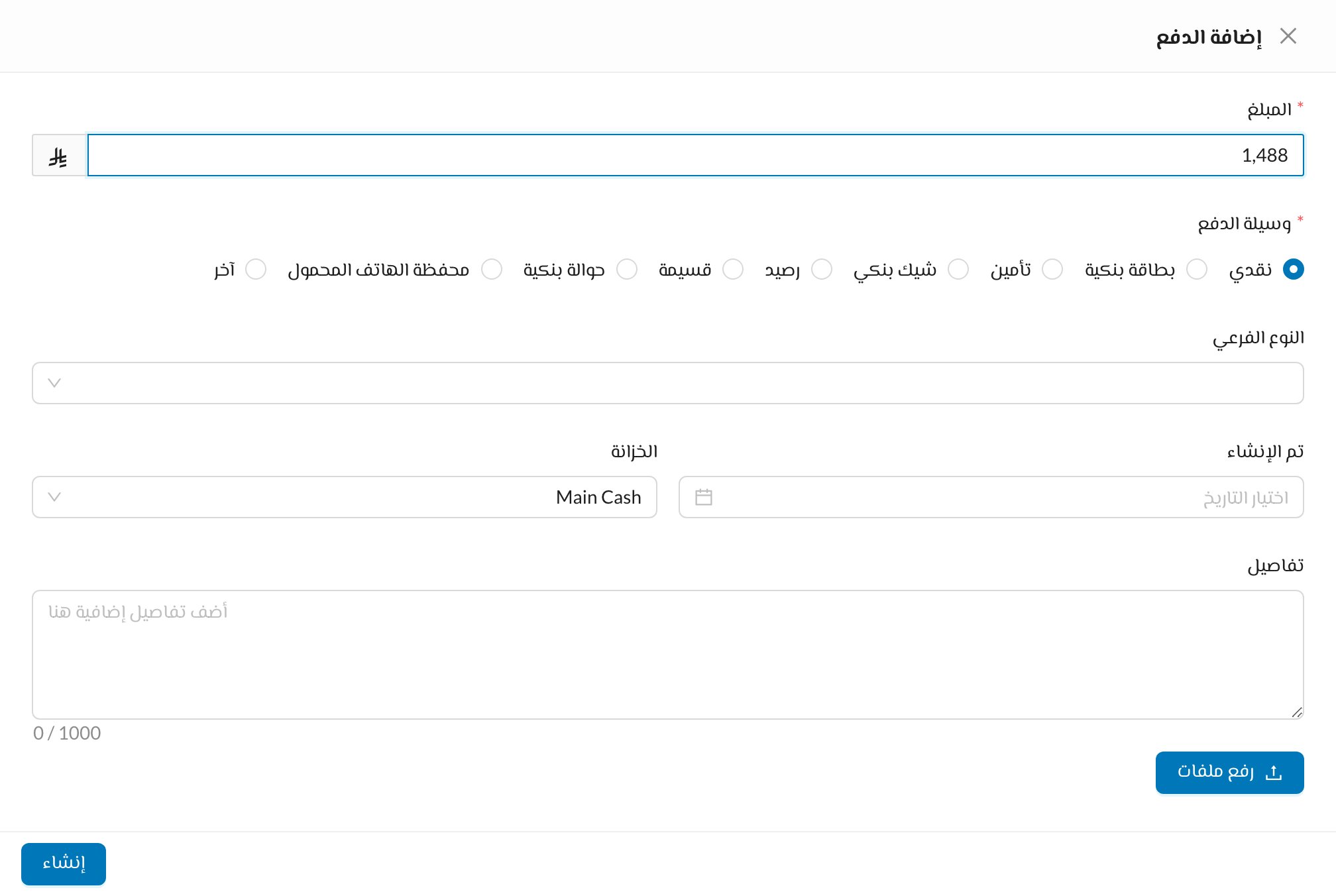
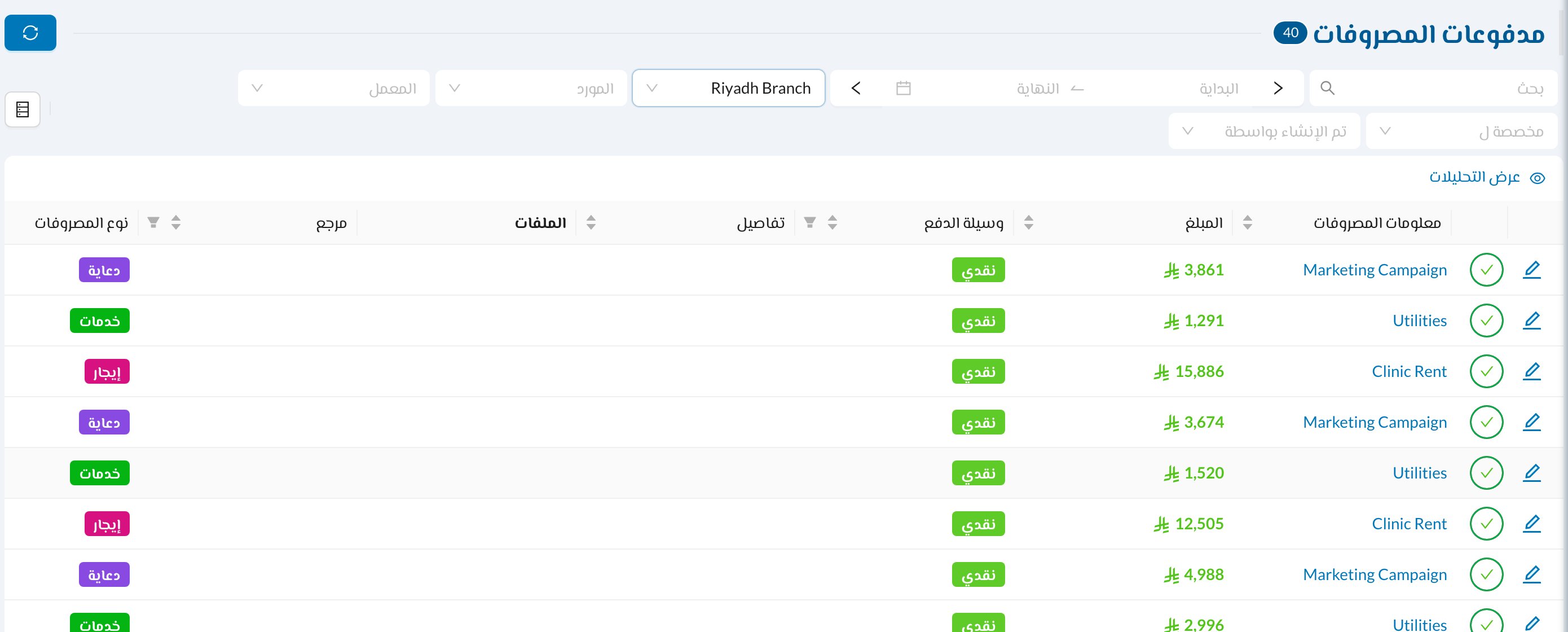
🧾 مدفوعات المصروفات
الحسابات ← مدفوعات المصروفات تعرض كل الدفعات التي تمت للمصروفات: