

🧾 إنشاء فاتورة
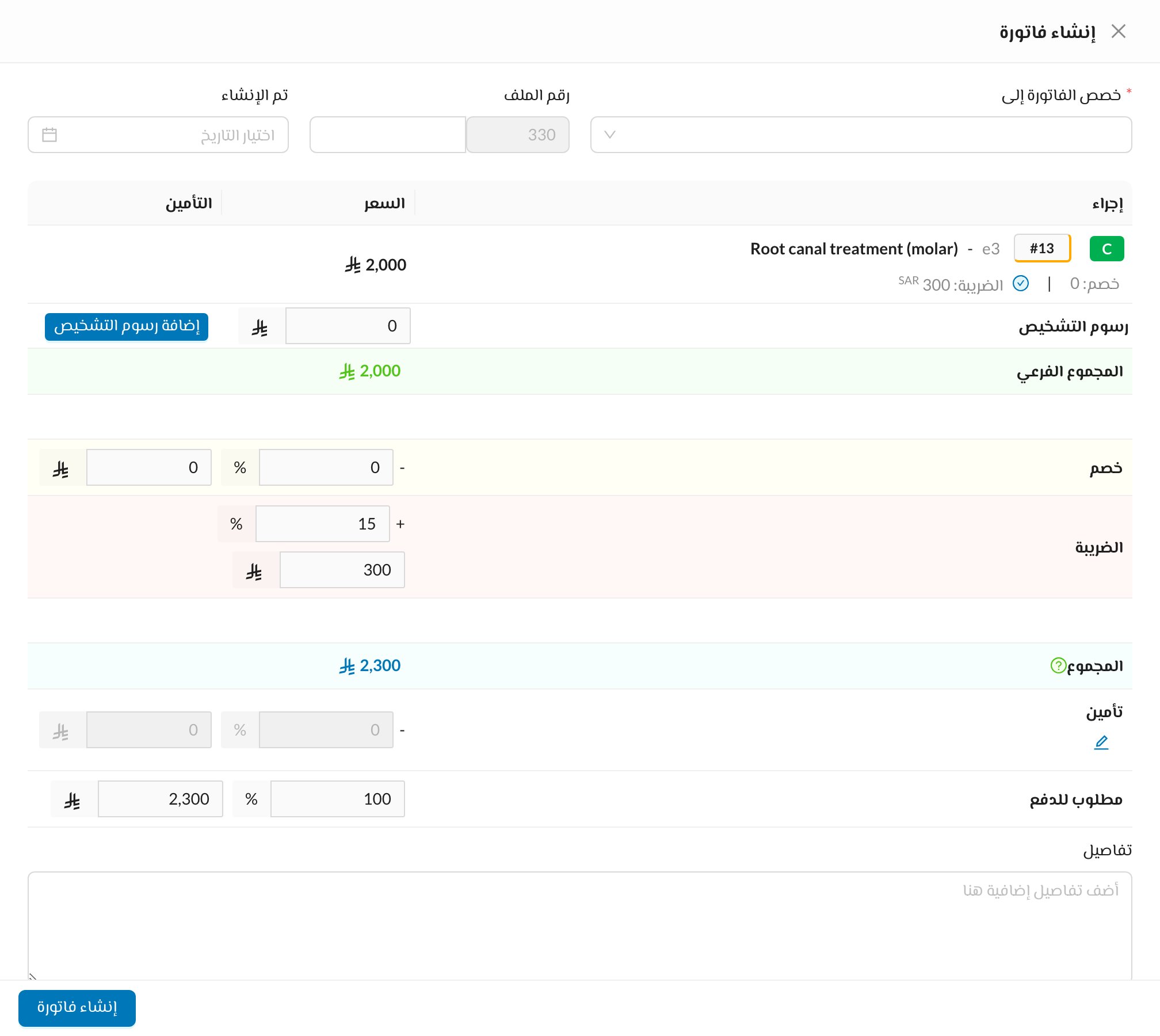
تُنشأ الفواتير من المخطط الخاص بالمريض. حدد الإجراءات المراد إضافتها للفاتورة، ثم اضغط على زر فاتورة أسفل المخطط:
إذا عدّلت سعرًا في المخطط يظهر الزر باسم حفظ وانشاء فاتورة. وإذا كانت موافقة التأمين ما زالت معلّقة يظهر في انتظار إعتماد العملية من التأمين ولا يمكن الضغط عليه بعد.
1
حدد لمن تُخصص الفاتورة
حقل خصص الفاتورة إلى إلزامي. تأكد أيضًا من الفرع والطبيب.
2
راجع الإجراءات والرسوم
يظهر لكل إجراء سعره، وللمرضى المؤمَّن عليهم هل يغطيه التأمين. اضغط إضافة رسوم التشخيص لإضافة رسوم تشخيص.
3
أضف الخصم والضريبة
أدخل الخصم كنسبة أو كمبلغ. الضريبة تُحسب من إعدادات ضريبة القيمة المضافة. ولكل مستخدم حد أقصى للخصم لا يمكنه تجاوزه.
4
راجع المطلوب من المريض الآن
التأمين يوضح حصة التأمين. ومطلوب للدفع هو ما يجب أن يدفعه المريض الآن؛ قلّله إذا كان المريض سيدفع جزءًا الآن والباقي لاحقًا.
5
أنشئ الفاتورة
اضغط إنشاء فاتورة. وإذا كان المريض في موعد، فإن الفاتورة وانتهاء الجلسة ينشئ الفاتورة ويجعل الموعد مكتملًا.
📋 قائمة الفواتير
اذهب إلى الحسابات ← الفواتير: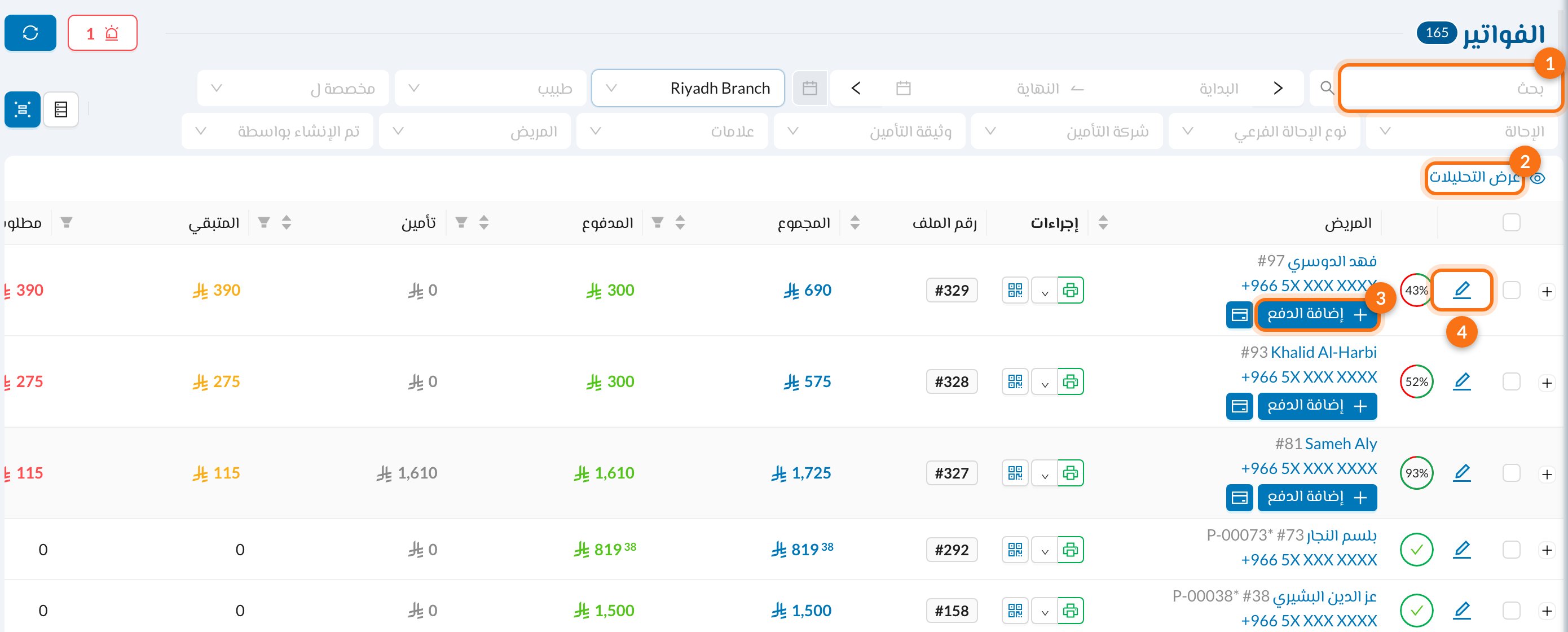
- البحث والفلاتر: حسب التاريخ والفرع والطبيب والمريض وشركة التأمين والإحالة والعلامات وغيرها.
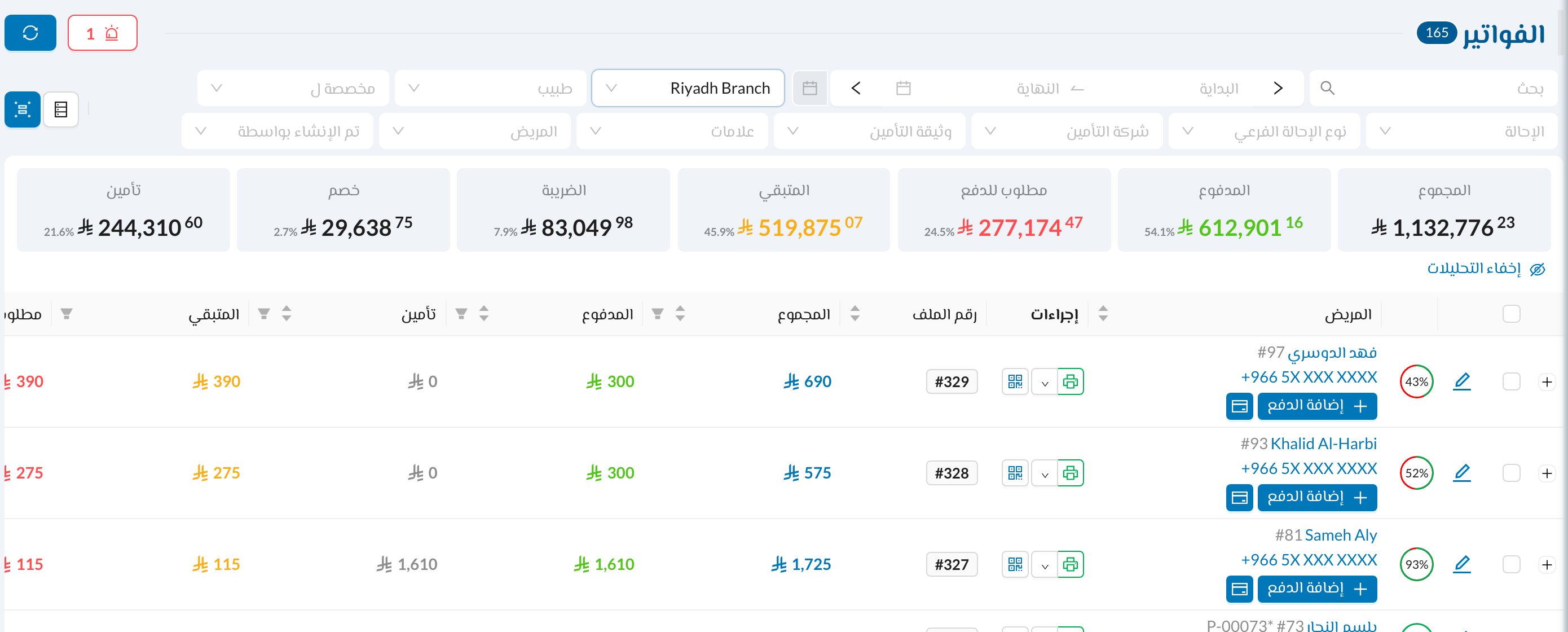
- عرض التحليلات: إجماليات الفواتير المعروضة.
- إضافة الدفع: يظهر في الفواتير غير المدفوعة بالكامل، والأيقونة بجانبه تنشئ رابط دفع.
- تعديل الفاتورة.
🔍 تفاصيل الفاتورة
اضغط على الفاتورة لفتح صفحتها: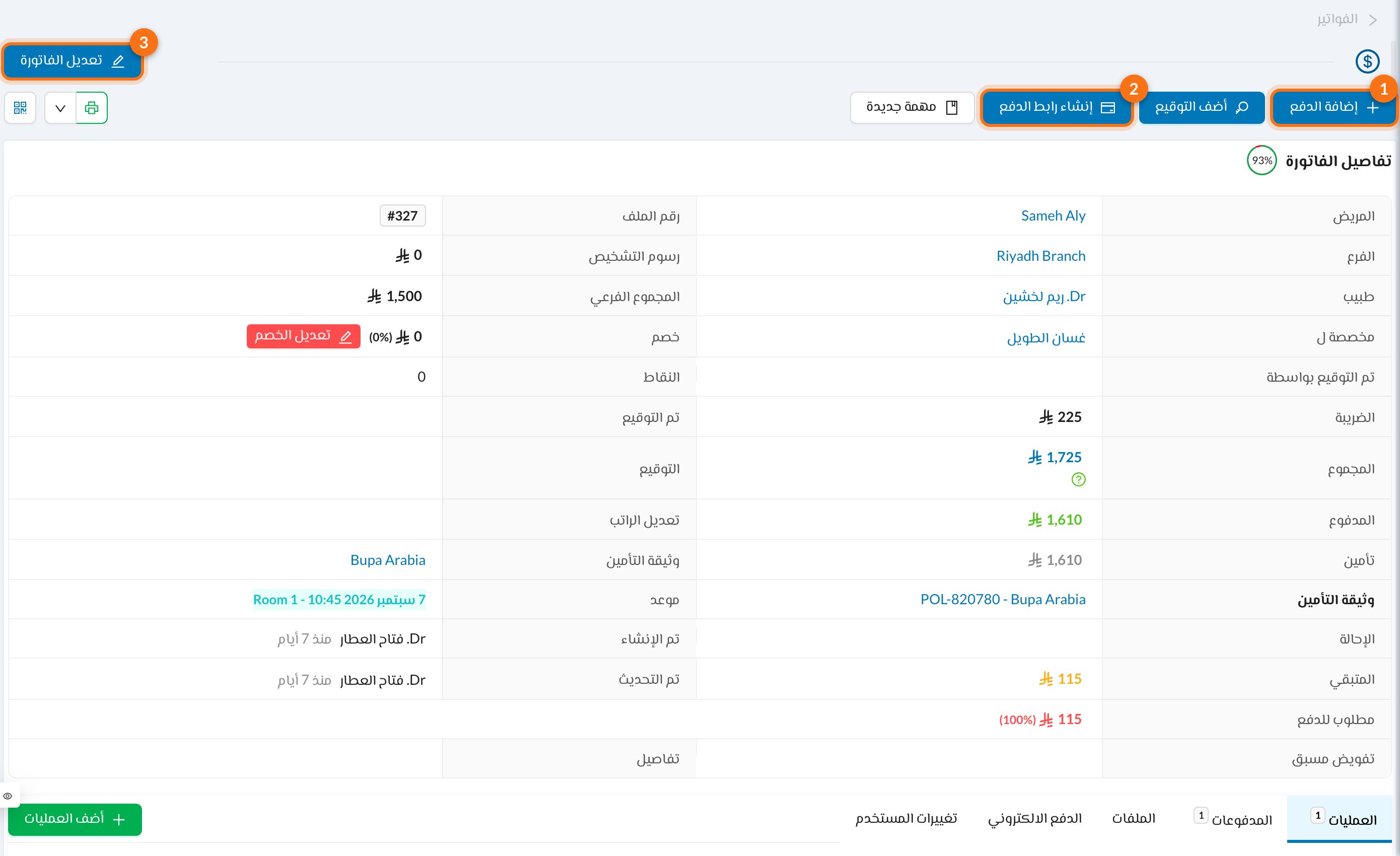
- إضافة الدفع.
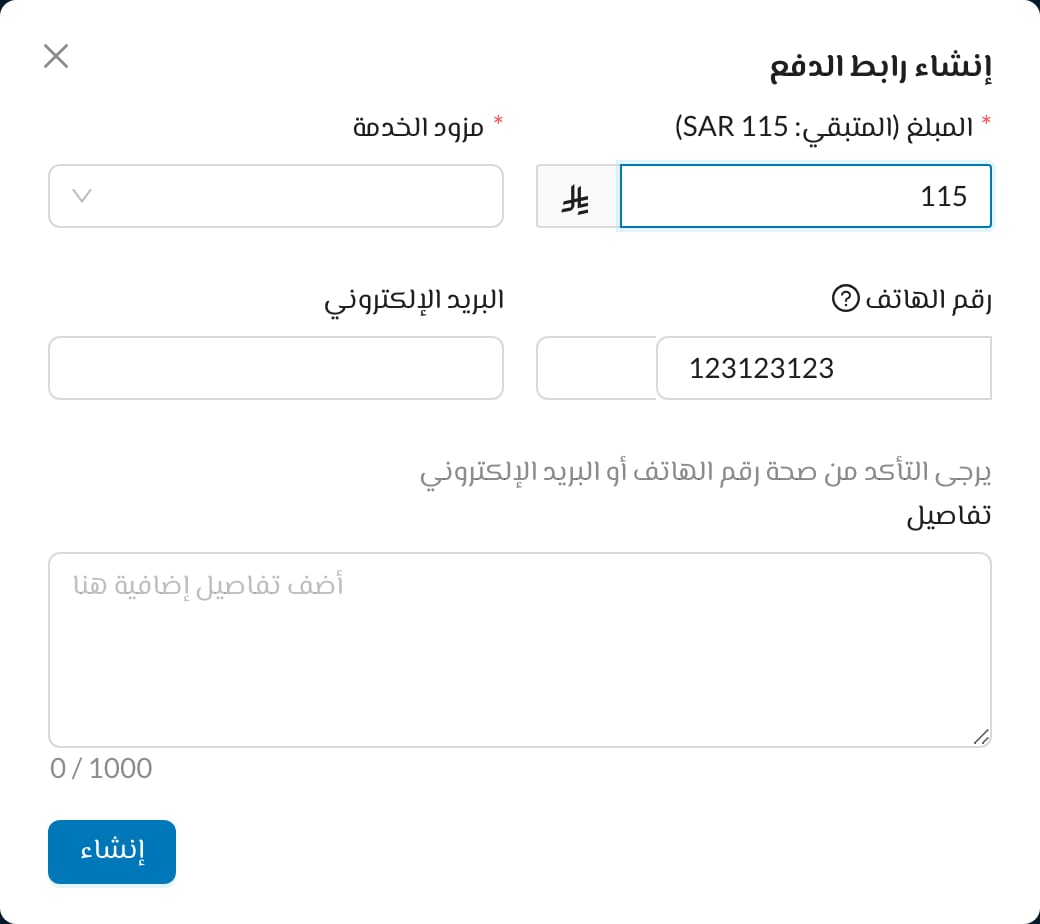
- إنشاء رابط الدفع: أرسل للمريض رابطًا للدفع أونلاين.
- تعديل الفاتورة.
إرسال رابط دفع
✏️ تعديل الفاتورة أو الإفراج عنها أو حذفها
افتح الفاتورة من أيقونة التعديل:- تحديث يحفظ التغييرات.
- إفراج يُسقط المبلغ المتبقي (مثل دين لن يتم تحصيله)، وتُحذف أي دفعات متبقية ويظهر المبلغ في عمود مفرج عنه.
- حذف يحذف الفاتورة.
❓ الأسئلة الشائعة
لماذا لا يوجد زر فاتورة جديدة؟
لماذا لا يوجد زر فاتورة جديدة؟
الفواتير تُنشأ دائمًا من مخطط المريض، حتى تكون مرتبطة بالإجراءات التي تمت.
هل يمكن أن يدفع المريض على دفعات؟
هل يمكن أن يدفع المريض على دفعات؟
نعم. اجعل مطلوب للدفع هو ما سيدفعه المريض الآن، وأضف كل دفعة إلى الفاتورة عند دفعها. ويوضح عمود المتبقي ما تبقى.
لماذا لا أستطيع إعطاء خصم أكبر؟
لماذا لا أستطيع إعطاء خصم أكبر؟
لكل مستخدم حد أقصى للخصم يتم ضبطه من المستخدمين.