الانتقال إلى المحتوى الرئيسي
اذهب إلى إعدادات ← المستخدمين واضغط مستخدم جديد. وعدد المستخدمين النشطين محدد حسب اشتراكك. إنشاء مستخدم جديد
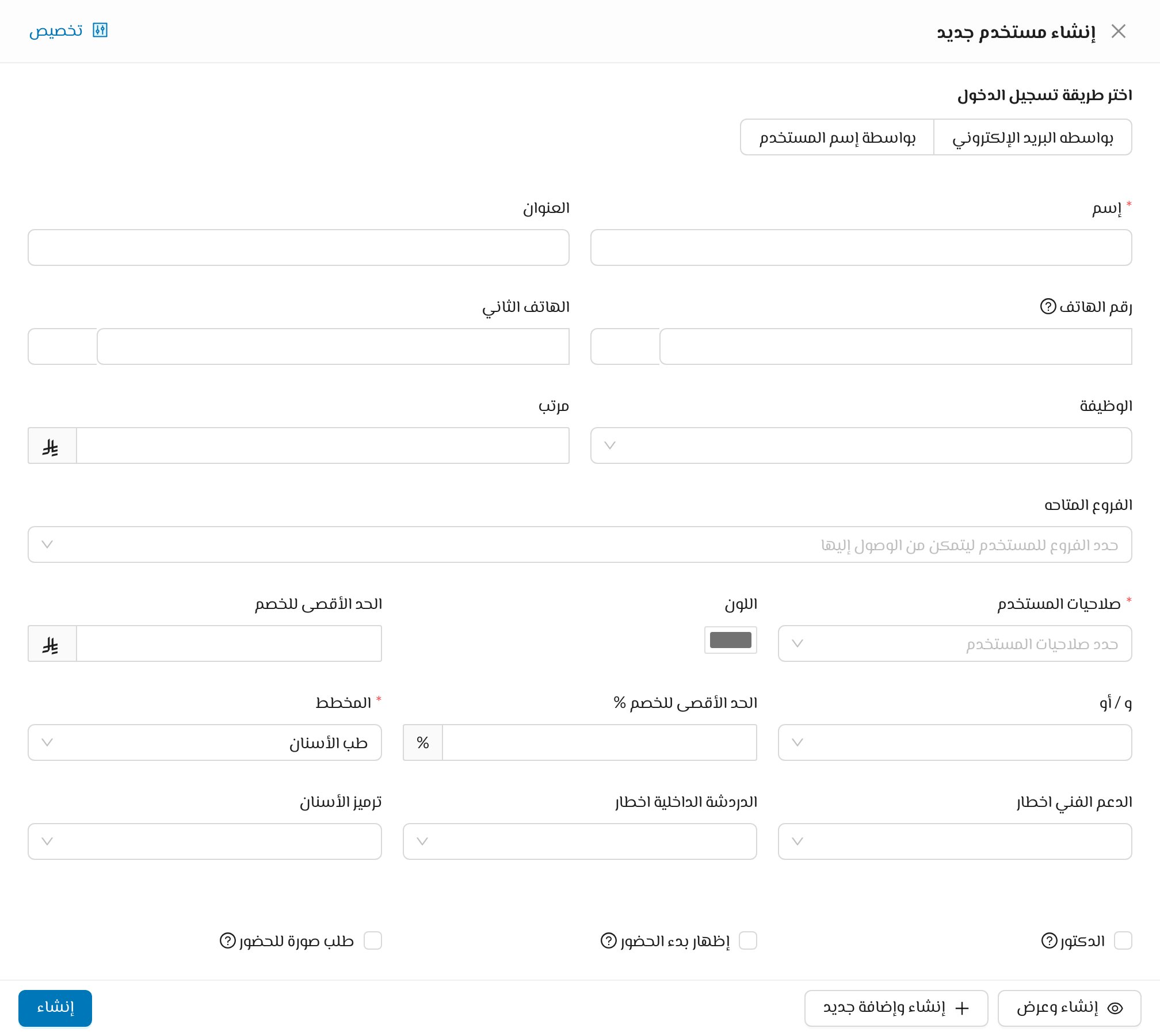
🔐 طريقة تسجيل الدخول

لتغييرها لاحقًا افتح المستخدم واضغط تعديل وفعّل تحديث طريقة تسجيل الدخول.

📝 بيانات المستخدم

🩺 بيانات الطبيب

حدد الدكتور ليظهر المستخدم في التقويم كطبيب، ولضبط طريقة حساب مستحقاته: بيانات الطبيب
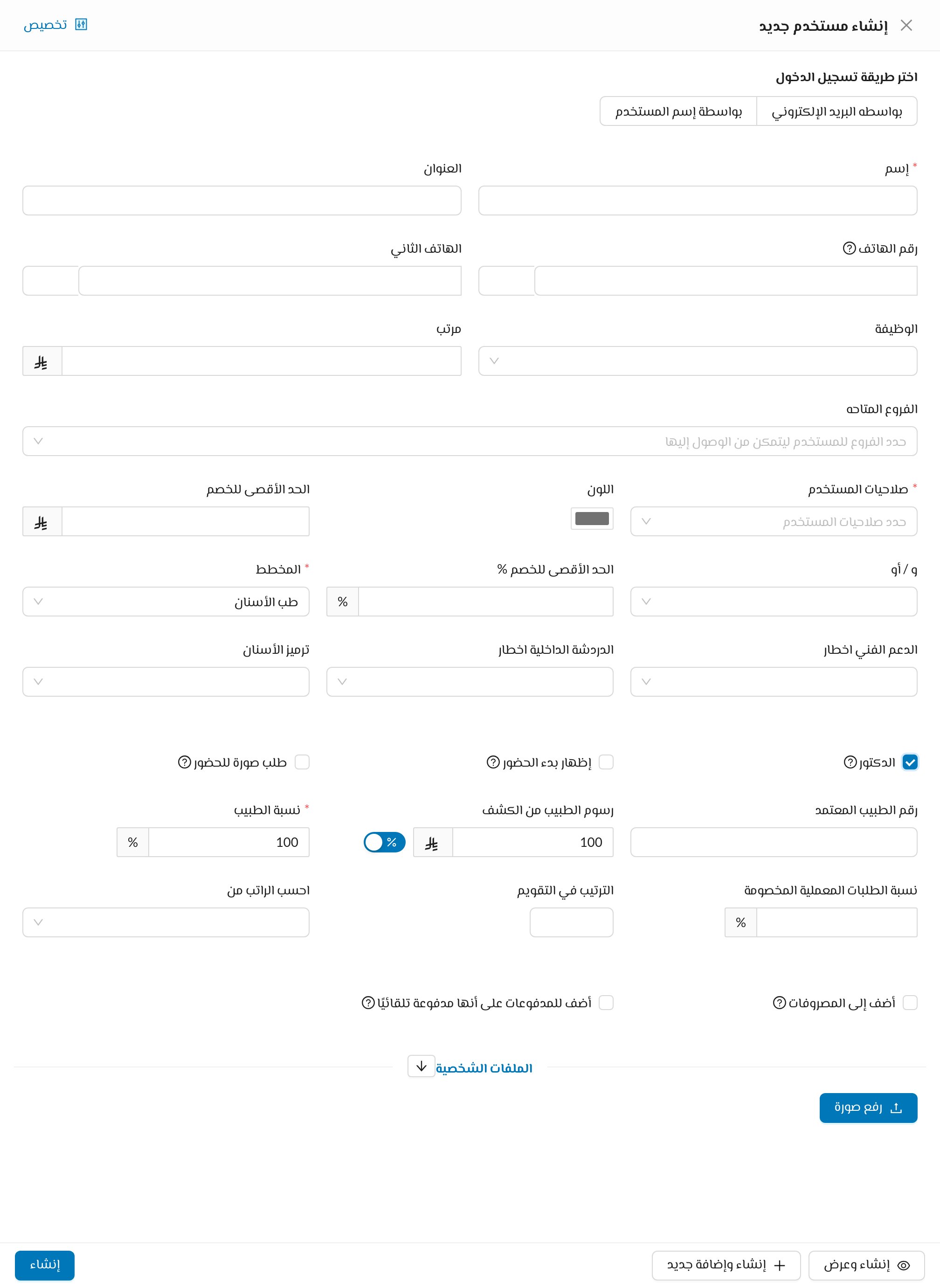
يبدأ الطبيب الجديد بقيمة 100% في نسبة الطبيب ورسوم الطبيب من الكشف، فاضبطهما قبل أن يبدأ العمل.
اضغط إنشاء.

👤 صفحة المستخدم

اضغط على المستخدم لفتح صفحته: صفحة المستخدم تبويب الملف الشخصي يعرض كل ما يرتبط به: المواعيد والعمليات والفواتير والمدفوعات ومركز الراتب وطلبات المعمل والمصروفات والحضور والمهام والملفات. والأجهزة المتصلة حالياً تعرض الأجهزة التي سجّل الدخول منها، ويمكنك تسجيل خروج أي منها.
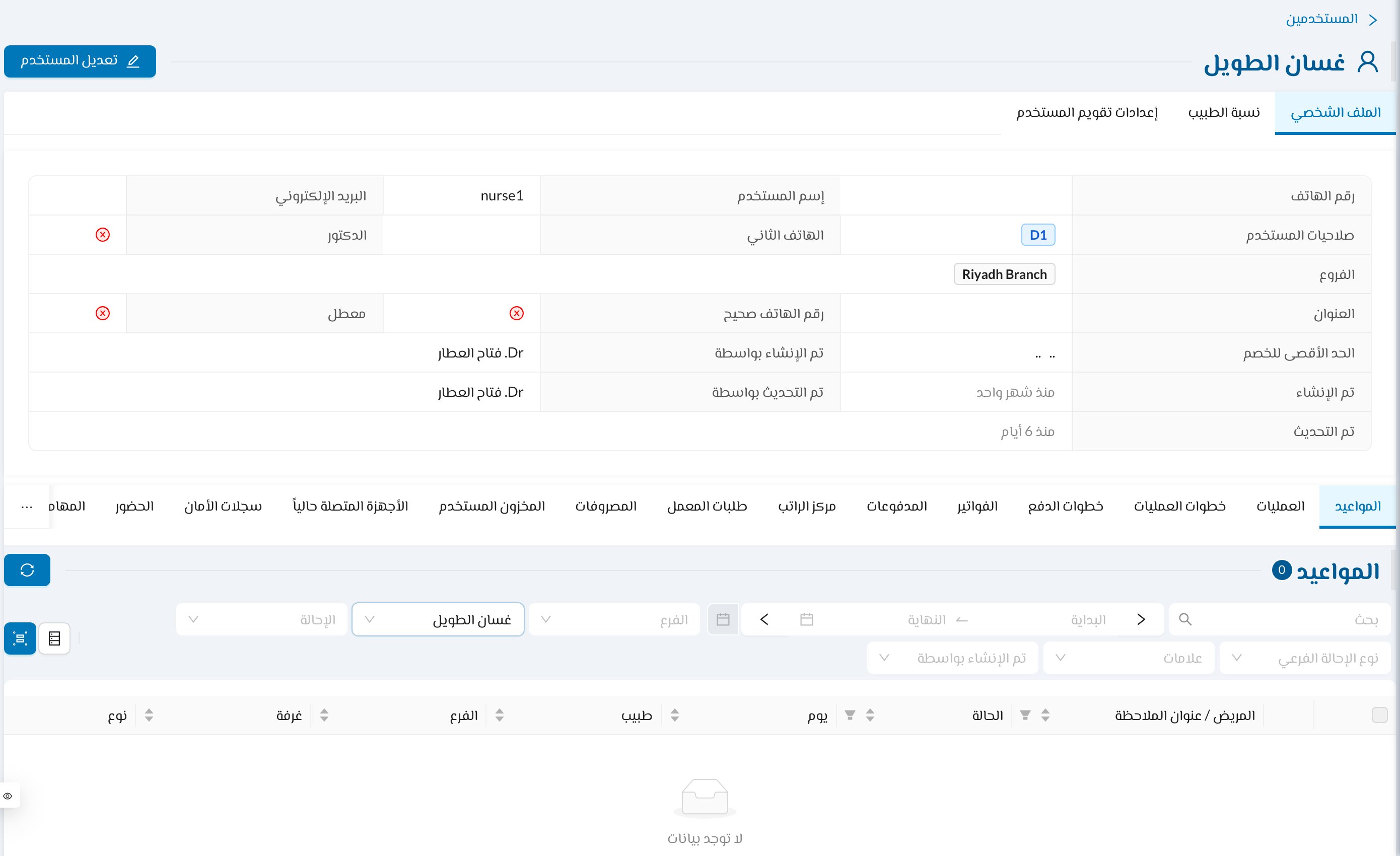
نسبة الطبيب

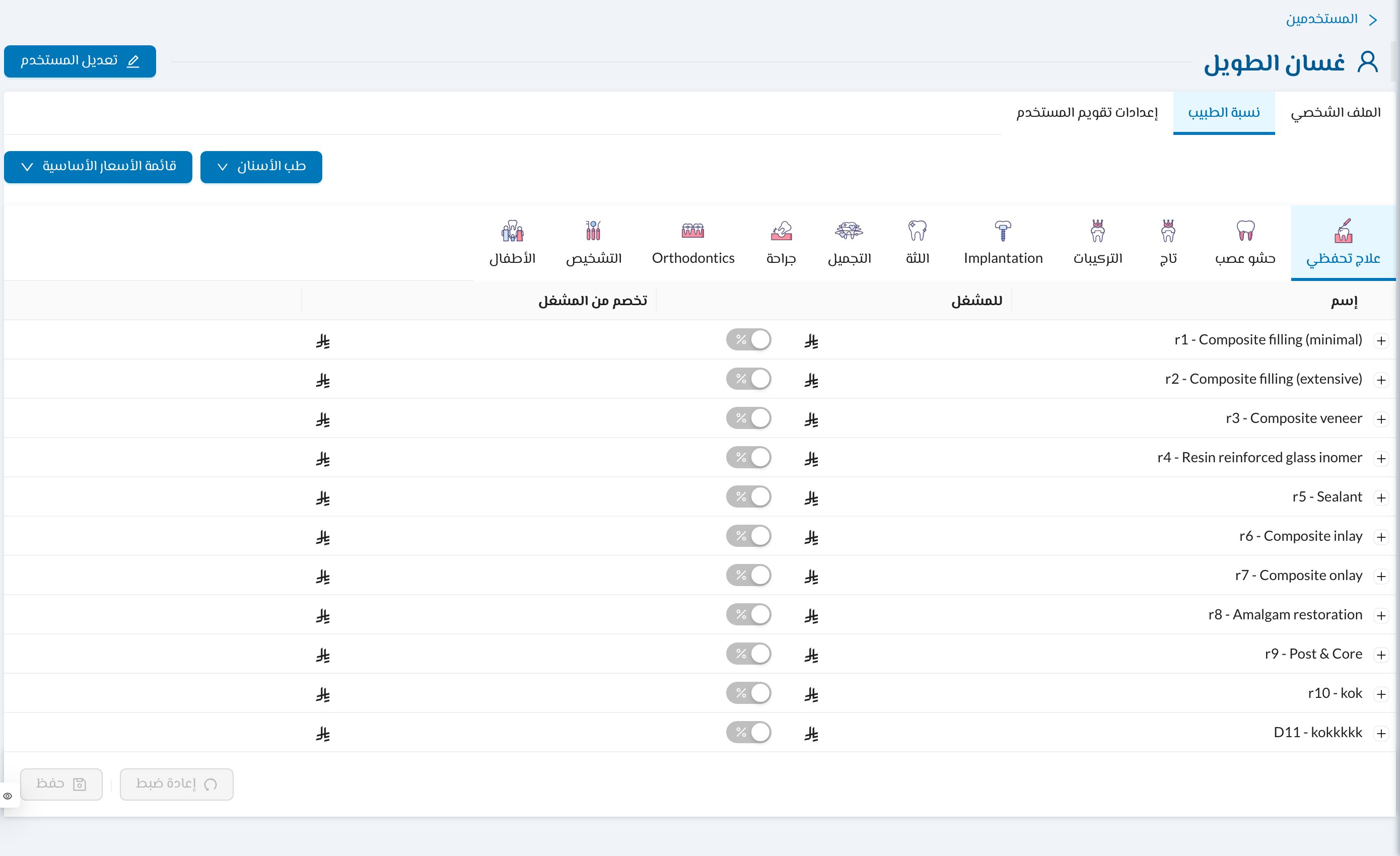
نسبة الطبيب حدد حصة مختلفة لإجراءات معينة: للمشغل (مبلغ أو نسبة) وتخصم من المشغل (مثل رسوم المعمل). اختر قائمة أسعار بالأعلى لتحديد قيم مختلفة لكل قائمة. والإجراءات التي لها خطوات يمكن تحديد قيمة لكل خطوة فيها. ثم اضغط حفظ. تؤخذ حصة الطبيب من العلاج من أول قيمة محددة بهذا الترتيب:
  1. قيمة هذا الطبيب للإجراء (أو الخطوة) في هذا التبويب.
  2. قيمة للمشغل في الإجراء نفسه في الإجراءات والأسعار.
  3. نسبة الطبيب في بياناته.

إعدادات تقويم المستخدم
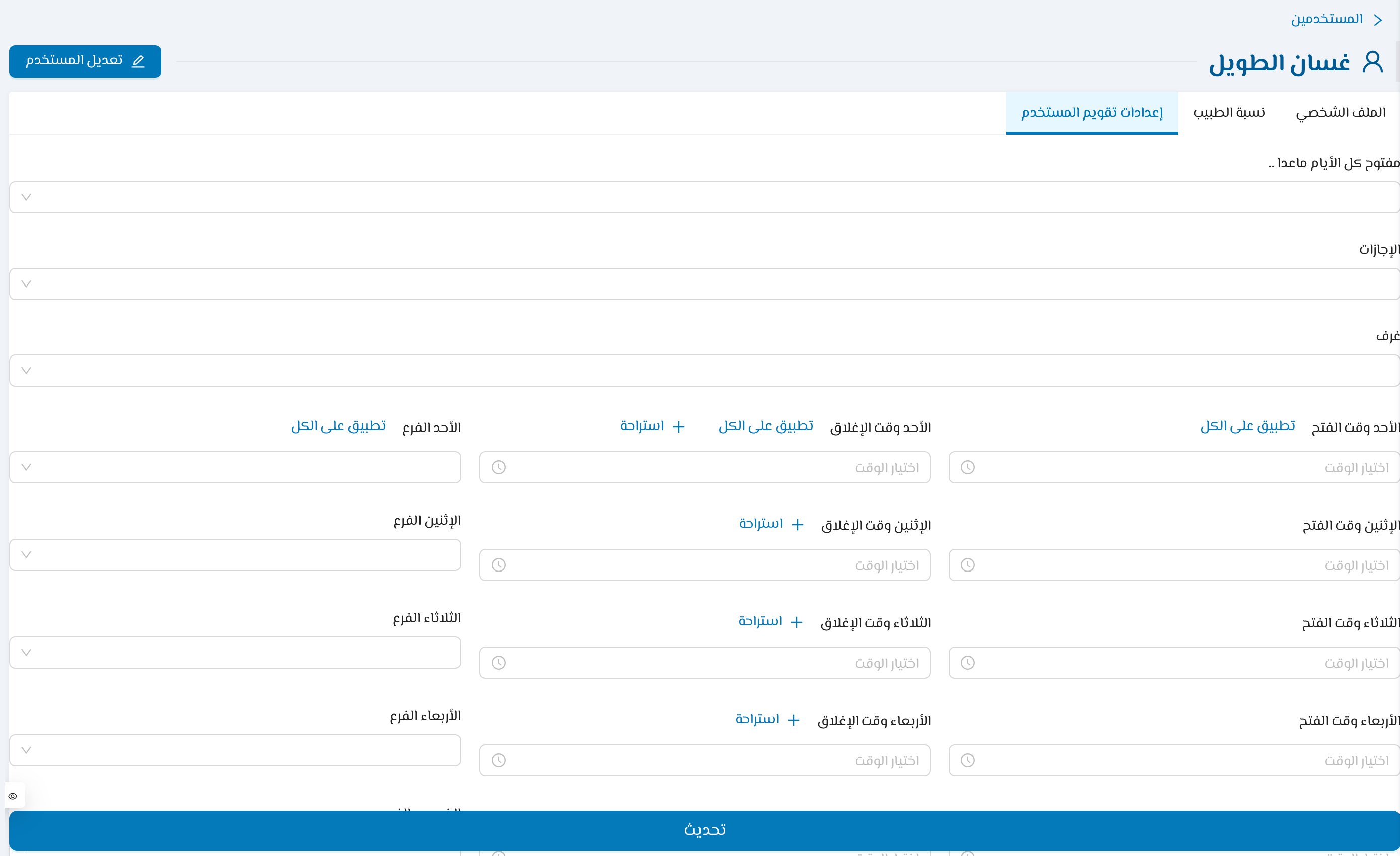
إعدادات تقويم المستخدم أيام إجازة الطبيب وعطلاته وغرفه، ووقت الفتح والإغلاق لكل يوم، والاستراحات، والفرع الذي يعمل فيه كل يوم. وإذا كانت العيادة تستخدم الواتساب بوت، فإن الحجوزات عبر الإنترنت تحدد أنواع المواعيد التي يمكن للمرضى حجزها معه.

✏️ التعديل أو التعطيل

افتح المستخدم واضغط تعديل. وتعطيل يمنع المستخدم من الدخول ويوفّر مكانًا في اشتراكك، ودمج يجمع حسابين لمستخدم واحد.
تعديل المستخدم يسجّل خروجه.