

اذهب إلى إعدادات ← الإجراءات العلاجية والأسعار.
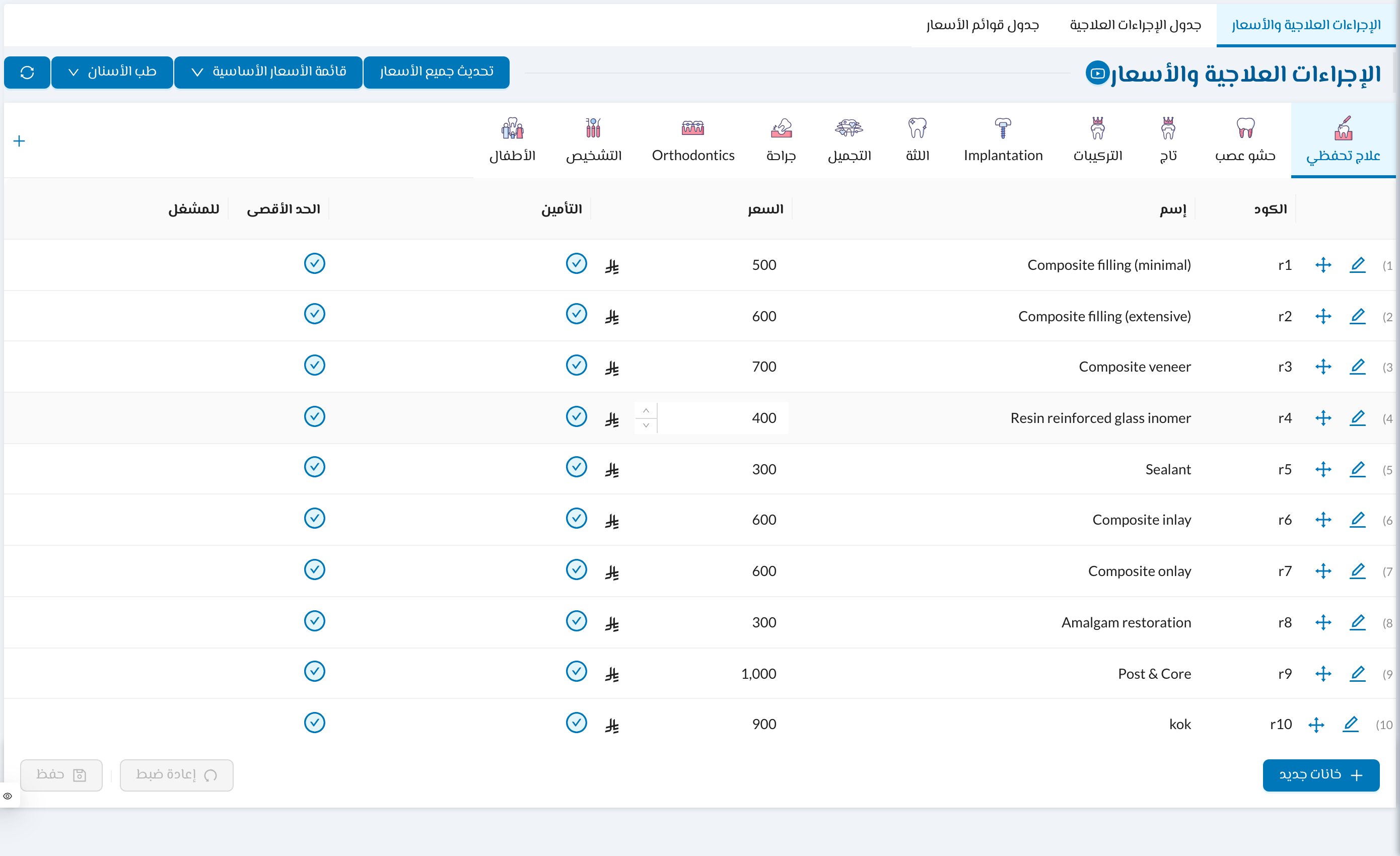
➕ إضافة أو تعديل إجراء
اضغط خانات جديد أسفل المجموعة أو القلم على الإجراء:- الإسم والكود (يُملأ تلقائيًا إذا تُرك فارغًا) والترتيب.
- التأثير: شكل الإجراء على مخطط الأسنان، ودائم / متساقط للأسنان الدائمة أو اللبنية.
- السعر (مطلوب) وتكلفة العملية.
- للمشغل: نسبة الطبيب بمبلغ أو نسبة، وتخصم من المشغل: تكاليف تُخصم من نصيب الطبيب مثل رسوم المعمل.
- يخضع للتأمين والضريبة المطبقة.
- إنشاء أمر معمل تلقائيا وإنشاء وصفة طبية تلقائيا وإنشاء نموذج تلقائيا: تُنشأ عند بدء العلاج أو اكتماله. وافتح المعمل بعد العملية يفتح نموذج طلب معمل بدلًا من ذلك.
- نبضات / جلسات: للباقات مثل جلسات الليزر، مع العداد مطلوب وتاريخ انتهاء اختياري.
- نشيط.
💲 قوائم الأسعار
استخدم قوائم الأسعار لأسعار مختلفة، مثل شركة تأمين أو مجموعة مرضى. افتح قائمة قائمة الأسعار الأساسية ← قائمة أسعار جديدة:- نسخ من الأسعار الأساسية أو قائمة أخرى، وتخطي السعر بـالنسبة المئوية أو مبلغ ثابت.
- ابق متزامنًا دائمًا؟: لتتبع القائمة التي نُسخت منها.
- متوفر في الفروع.