

📍 فتح نموذج موعد جديد
- من لوحة المواعيد: اضغط على وقت فارغ في غرفة، ويُفتح النموذج بالغرفة والوقت.
- من أي مكان: اضغط + في الشريط العلوي ← موعد جديد.
- لمريض معين: اضغط موعد جديد في ملف المريض أو في إجراءات المريض داخل الموعد، ويُملأ المريض تلقائيًا.
📝 تعبئة النموذج
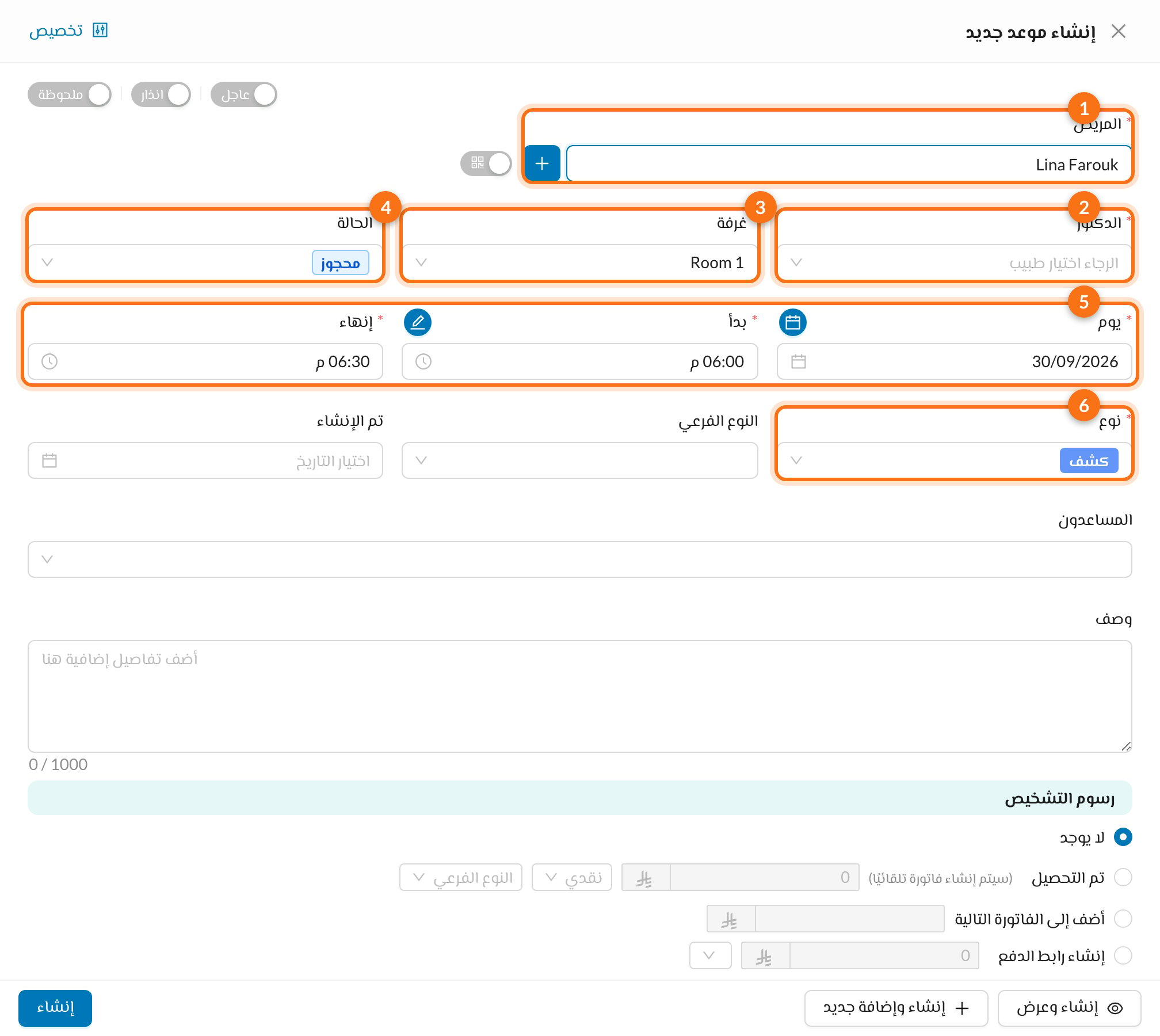
- المريض: ابحث بالإسم أو رقم الهاتف. لإضافة مريض جديد اضغط + بجانب الحقل (راجع المرضى). يُختار الطبيب المعيّن للمريض تلقائيًا.
- الدكتور: الأطباء غير المتاحين في هذا الوقت يظهرون باللون الأحمر.
- غرفة: الغرف المحجوزة في هذا الوقت تظهر باللون الأحمر.
- الحالة: غالبًا محجوز أو مؤكد.
- يوم وبدأ وإنهاء: مدة الموعد هي الفرق بين البداية والنهاية. اضغط أيقونة التقويم بجانب يوم لرؤية المواعيد المتاحة في الشهر، أو القلم بجانب بدأ لاختيار وقت متاح.
- نوع: مثل كشف أو متابعة، والأنواع وألوانها تحددها عيادتك.
- عاجل: لتمييز الموعد كعاجل.
- انذار: نص تحذيري يظهر على الموعد، مثل حساسية.
- ملحوظة: لحجز ملاحظة للموظفين على التقويم (مثل اجتماع) بدلًا من زيارة مريض.
- رمز QR (بجانب حقل المريض): للحجز بدون مريض، وبعد الحفظ يظهر رمز أو رابط ليكمل المريض بياناته بنفسه.
💵 رسوم التشخيص والحفظ
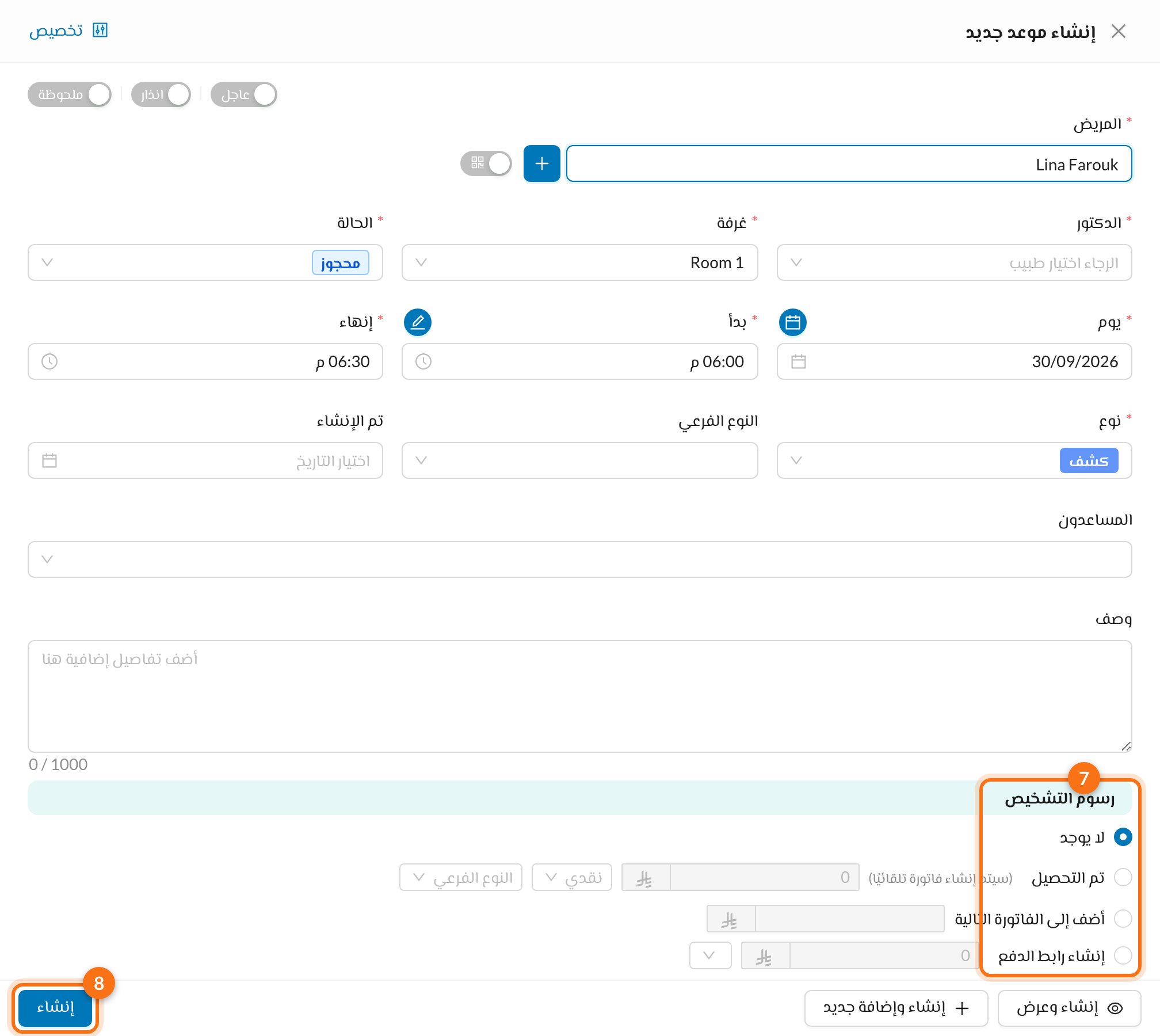
- رسوم التشخيص:
- لا يوجد: بدون رسوم الآن.
- تم التحصيل: يدفع المريض الآن. أدخل المبلغ ووسيلة الدفع، وتُنشأ فاتورة ودفعة تلقائيًا.
- أضف إلى الفاتورة التالية: تُضاف الرسوم إلى فاتورة المريض القادمة.
- إنشاء رابط الدفع: إرسال رابط دفع إلكتروني للمريض (إذا كان الدفع الإلكتروني مفعلًا).
- اضغط إنشاء، أو إنشاء وعرض لفتح الموعد، أو إنشاء وإضافة جديد لحجز موعد آخر.
رسوم التشخيص تُحدد فقط عند إنشاء الموعد. بعد ذلك استخدم زر تحصيل رسوم الكشف في قائمة الموعد. راجع تحصيل الرسوم.
🔁 تكرار الموعد
لسلسلة زيارات افتح تكرار، واضبط أوقات التكرار (تشمل الموعد الأول، أي 4 تعني 4 زيارات) وأيام الأسبوع، أو اختر التواريخ مباشرة. اضغط المواعيد المتاحة للتأكد من أن كل تاريخ متاح.⚠️ التحذيرات عند الحفظ
ينبهك دينتولايز، مع إمكانية التأكيد والحجز رغم ذلك، عندما:- يكون لدى الطبيب أو الغرفة موعد آخر في نفس الوقت.
- الطبيب غير متوفر في هذا الوقت.
- الفرع مغلق في الوقت المحدد!