

المتطلبات الأساسية قبل التفعيل
قبل بدء الخطوات، يجب التأكد من توفر الآتي:- رقم موبايل مخصص للواتساب بوت
- وجود الرقم على هاتف فعلي لانه ستصل رسالة قصيرة أثناء التفعيل.
- حساب Meta Business مفعل
- يتم تسجيل الدخول من خلال حساب فيسبوك فقط
(تسجيل الدخول عبر إنستغرام لا يدعم التفعيل).
- يتم تسجيل الدخول من خلال حساب فيسبوك فقط
- موقع إلكتروني للعيادة أو صفحة فيسبوك رسمية
- وسيلة دفع إلكتروني (اختياري)
- مطلوبة فقط في حال تفعيل الرسائل المدفوعة.
الخطوة 1: الدخول إلى حساب ميتا بيزنس
- توجّه إلى الرابط:
الخطوة 2: التأكد من حافظة الأعمال
- بعد تسجيل الدخول، ستظهر لك حافظات الأعمال المرتبطة بحسابك.
- اختر حافظة الأعمال الخاصة بالعيادة.
- إذا لم تكن لديك حافظة أعمال، يمكنك إنشاء واحدة جديدة بالضغط على:
- Create a business Portfolio
.png?fit=max&auto=format&n=lo_TNpdCzoN38Xqq&q=85&s=ce92f6c79888ff27676befc3b46a670f "11(2) Pn")
الخطوة 3: مراجعة بيانات الحافظة
ادخل على:- Settings اعدادات ← Business Info معلومات الحساب
.png?fit=max&auto=format&n=lo_TNpdCzoN38Xqq&q=85&s=5d1b4a7811c3680a91ca3c7c91d7a5cd "11(3) Pn")
- الاسم القانوني للعيادة
- العنوان
- رقم هاتف العيادة
- الموقع الإلكتروني أو صفحة فيسبوك الخاصة بالعيادة
- اضغط تعديل و عدل البيانات للشكل الصحيح
- ثم اضغط حفظ
.png?fit=max&auto=format&n=lo_TNpdCzoN38Xqq&q=85&s=ba7915fbb1316fdb88943f6a359e0110 "11(4) Pn")
التأكد من البريد الإلكتروني
- انزل لأسفل الصفحة وتأكد من أن البريد الإلكتروني مؤكد.
- إذا كان غير مؤكد، يجب إتمام عملية التحقق قبل المتابعة.
الخطوة 4: بدء عملية الربط من داخل دينتولايز
- انتقل إلى نظام دينتولايز.
- ادخل إلى: الإعدادات ← إعدادات الربط
- اختر التبويب WhatsApp Bot
- اضغط على Login with Facebook
.png?fit=max&auto=format&n=lo_TNpdCzoN38Xqq&q=85&s=5c978c689dd0a0fab92293e32ef09b75 "11(5) Pn")
.png?fit=max&auto=format&n=lo_TNpdCzoN38Xqq&q=85&s=fb206afe3f732999cfd7310559e6361c "11(6) Pn")
الخطوة 6: اختيار حافظة الأعمال الصحيحة
سيظهر لك جميع حافظات الأعمال المرتبطة بحسابك.- اختر الحافظة الخاصة بالعيادة.
- سيظهر أسفلها الموقع الإلكتروني للتأكد أنك اخترت الحافظة الصحيحة.
.png?fit=max&auto=format&n=wCUD2Fq0HlHQ6977&q=85&s=0d193a951da2e50df7db8ea17eb692ff "11sdfsd(7) Pn")
الخطوة 7: إنشاء حساب واتساب بزنس على ميتا
في هذه الخطوة:- تأكد أن الخيار الأول مضبوط على:
- Create WhatsApp Business Account
- ثم اضغط متابعة
.png?fit=max&auto=format&n=lo_TNpdCzoN38Xqq&q=85&s=43aaed836677e31e5700e0302eaaa24a "11(8) Pn")
- سيُطلب منك إدخال:
- اسم حساب واتساب داخل ميتا (مثال: WhatsApp Bot)
- اسم الظهور للمرضى (Display Name)
- إذا كان باللغة الإنجليزية يجب كتابة الحرف الأول Capital.
- اختر التصنيف:
- Medical & Health – طب وصحة
.png?fit=max&auto=format&n=lo_TNpdCzoN38Xqq&q=85&s=e388a6f58a75f20ace32b0d6c9e19345 "11(9) Pn")
الخطوة 8: إضافة رقم الواتساب
- اختر Add New Number
- اختر الدولة.
- أدخل رقم الهاتف المخصص للبوت.
- ثم المتابعة
.png?fit=max&auto=format&n=lo_TNpdCzoN38Xqq&q=85&s=ce5e9ee93d924026dbf5ad10dc2d2688 "11(10) Pn")
الخطوة 9: استلام رمز التحقق
- قد يستغرق وصول الرسالة من دقيقة إلى دقيقتين.
- إذا لم تصل الرسالة، يمكنك اختيار:
- Call me
ليتم الاتصال بك وإعطاءك الكود صوتيًا.
- Call me
.png?fit=max&auto=format&n=lo_TNpdCzoN38Xqq&q=85&s=b7b9957bc42572920f49b9343bb08f43 "11(11) Pn")
الخطوة 10: إتمام الربط
بعد تأكيد الرقم، اضغط انهاء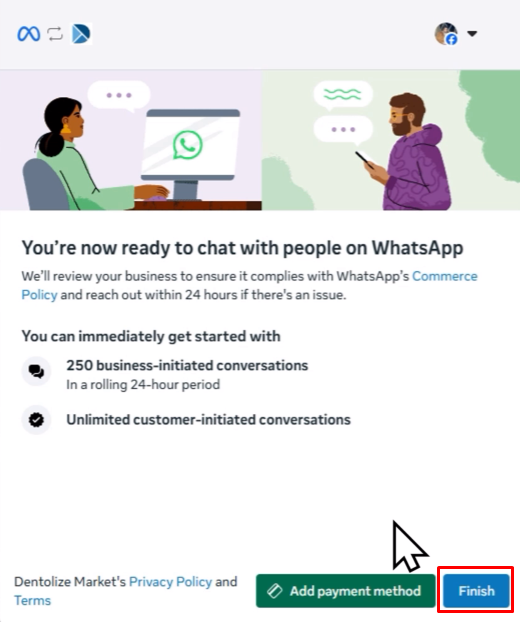
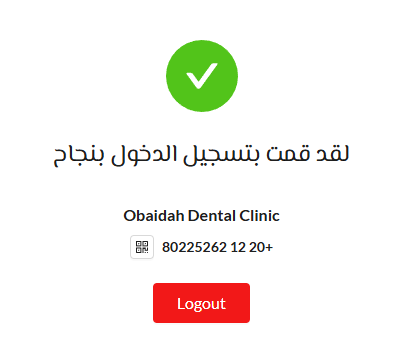
لا تضغط على Logout، فهو يلغي ربط الرقم ويوقف كل رسائل الواتساب التلقائية ويحذف نماذج رسائل الواتساب من دينتولايز، ولاستخدام البوت مرة أخرى يجب إعادة التسجيل في ميتا من البداية.
ما بعد التفعيل
في الجزء القادم سنبدأ بضبط:- الإعدادات التفصيلية داخل دينتولايز
- الإعدادات الإضافية داخل منصة ميتا
❓ الأسئلة الشائعة FAQ
هل يمكن تفعيل البوت على رقم واتساب مستخدم حاليا؟
هل يمكن تفعيل البوت على رقم واتساب مستخدم حاليا؟
لا. يجب أن يكون الرقم غير مرتبط بأي حساب واتساب. إذا كان مستخدمًا وتريد التفعيل من خلاله، يجب حذف الحساب من واتساب أو استخدام رقم جديد.
هل يمكن الرد على المرضى يدويًا من تطبيق الواتساب العادي ؟
هل يمكن الرد على المرضى يدويًا من تطبيق الواتساب العادي ؟
لا. التحكم يكون فقط عبر دينتولايز أو تطبيق الموبايل الخاص بالنظام.
هل الرسائل المجانية لها حد معين؟
هل الرسائل المجانية لها حد معين؟
نعم، عند تواصل المريض مع رقم الواتساب بوت سيتم فتح نافذة تواصل مجانية مدتها 24 ساعة وتجدد مع كل مرة يتواصل فيها المريض مع رقم الواتساب بوت وبداية من 1 أكتوبر 2026 تكون الردود مجانية لأول 1,000 رسالة لكل رقم شهريًا ثم تحتسبها ميتا. ويوجد حد للمحادثات اليومية 250 محادثة في حال كان حسابك جديد ويمكن تطوير الحد اليومي لاحقا من خلال اتباع شروط ميتا.
هل يجب ان يكون لدي بطاقة بنكية للتفعيل؟
هل يجب ان يكون لدي بطاقة بنكية للتفعيل؟
لا — فقط إذا أردت تفعيل ميزة الرسائل المدفوعة.
في حال حصل حظر لرقم الواتساب او الحساب في ميتا، أرجع لمين؟
في حال حصل حظر لرقم الواتساب او الحساب في ميتا، أرجع لمين؟
مشاكل الحظر أو قيود الحساب في ميتا تكون ضمن مسؤوليتكم بالكامل مع شركة ميتا
ودينتولايز تخلي مسؤوليتها بالكامل من القيود و اي مشاكل تظهر في حسابكم الشخصي على ميتا
ويمكن العودة الى فريق دعم ميتا لحل وفك القيود
ودينتولايز تخلي مسؤوليتها بالكامل من القيود و اي مشاكل تظهر في حسابكم الشخصي على ميتا
ويمكن العودة الى فريق دعم ميتا لحل وفك القيود