

تحديث الأسعار بداية من 1 أكتوبر 2026: الردود داخل نافذة الـ 24 ساعة مجانية لأول 1,000 رسالة لكل رقم واتساب شهريًا، وبعدها تحتسبها ميتا. وتعرض صفحة WhatsApp Bot عدادًا للرسائل المجانية المستخدمة هذا الشهر. راجع الواتساب.
الوصول إلى واجهة الواتساب بوت
من القائمة الجانبية اختر WhatsApp Bot
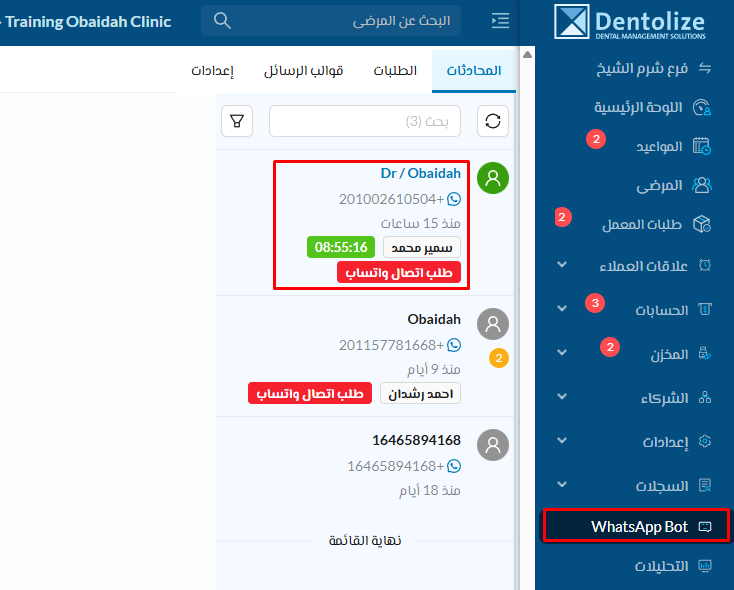
- 👤 اسم المريض
- 📞 رقم الهاتف
- 👨💼 الموظف المكلف بمتابعة المحادثة
- ⏱️ مدّة صلاحية المحادثة داخل الـ 24 ساعة المجاني
ملاحظة: أي محادثة يفتحها المريض تكون مجانية لمدة 24 ساعة، وخلالها يمكن الرد بدون أي قيود او نماذج. بعد انتهاء المدة لا يمكن الرد إلا إذا بادر المريض بالتواصل مرة أخرى او ارسال نماذج مدفوعة للمريض.
إدارة المحادثات والرد على المرضى
عند الدخول على أي محادثة يمكنك:- 💬 متابعة الرسائل التي يرسلها البوت تلقائيًا و رسائل الموظفين وردود المريض
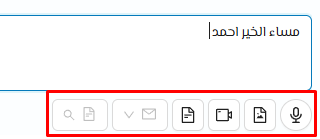
- ✍️ الرد على المريض من صندوق الكتابة مع امكانية ارسال تسجيل صوتي او صور او ملفات وفيديوهات
كما يمكن ارسال نماذج محفوظة او ملاحظات مسجلة مسبقاً للتمكين من سهولة وسرعة الرد
- في أعلى المحادثة يظهر تنبيه يوضّح حالة نافذة الـ 24 ساعة .
معلومات المريض والملفات المرتبطة
عند فتح اي محادثة ستجد في الاعلى يسار المحادثة: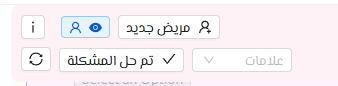
- بطاقة المريض: تظهر إذا كان المريض مسجلًا في النظام بالفعل.
- تكرار الملف الطبي : يعرض إن كان للمريض أكثر من ملف داخل دينتولايز.
- الموظف المتابع للمحادثة: يمكن تغييره من خلال المسؤول أو المدير.
- إمكانية حظر المريض (تعطيل التواصل).
- **تم حل المشكلة **تحديد أن المشكلة تم حلها عند انتهاء المحادثة
العلامات الخاصة بالمرضى
- يمكن إضافة علامات مميزة على بطاقة المريض في الواتساب بوت مثل مهتم التجميل , شكوى , مهتم بالعروض وغيرها من العلامات
- تظهر العلامة أسفل اسم المريض ويمكن استخدامها لاحقًا في التصنيف الفلترة وتحديد فئات المرضى
يمكن تعديل و اضافة أنواع العلامات من إعدادات ← العيادة ← الأنواع.
تمييز المريض المسجل وغير المسجل في دينتولايز
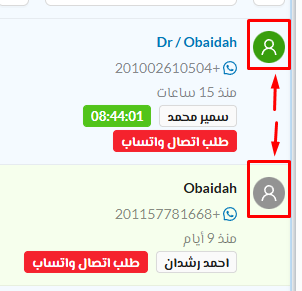
- إذا كانت ايقونة المريض رمادية فهذا يعني أنه غير مسجل وليس له ملف طبي في العيادة.
- اذا كانت ايقونة المريض باللون الاخضر فهذا يعني انه مسجل بالفعل وله ملف طبي يمكن استعراضه بعد فتح المحادثة في الجزء العلوي يساراً
إدارة طلبات الدعم
كل محادثة تعتبر حالة طلب داخل الواتساب بوت كما يمكنك :- تحديد أن المشكلة تم حلها عند انتهاء المحادثة من خلال زر تم حل المشكلة ستجده في الجزء العلوي للمحادثة
- متابعة الطلبات أو الاستفسارات التي لم يستطع البوت حلّها
- الرد على المريض مباشرة إذا كان لديه سؤال أو شكوى
استعراض جميع طلبات الدعم من المرضى
(طلبات الدعم تشمل ( طلب تغيير موعد ,استفسارات عامة او طلبات محددة مثل سؤال عن العروض تصل جميع الطلبات داخل تبويب الطلبات.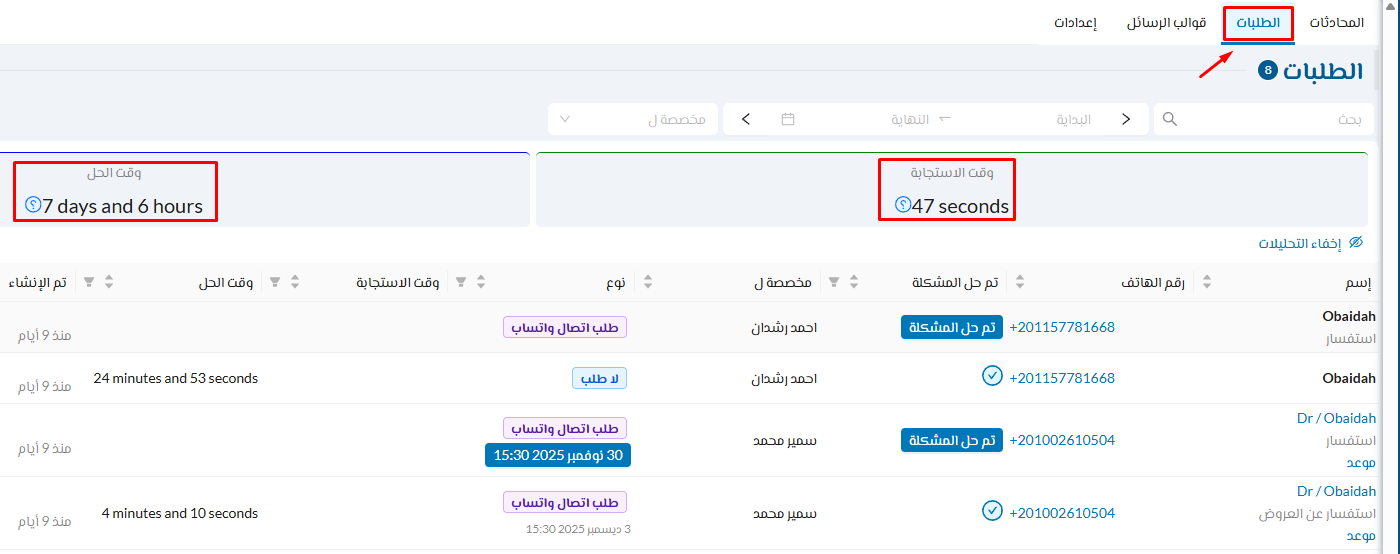
- عند الضغط على أي طلب يتم تحويلك مباشرة إلى محادثة المريض.
- راجع رغبة المريض أو استفساره.
- قم بتنفيذ الإجراء المطلوب (تعديل الموعد – الرد على السؤال).
- اضغط زر تم حل المشكلة لإغلاق الطلب.
- متوسط وقت الاستجابة للطلبات
- متوسط وقت الحل
- وتعتبر هذه من المقاييس لمتابعة جودة الخدمة
المواعيد المحجوزة عبر الواتساب بوت
المواعيد التي يحجزها المرضى عبر البوت لا تعتبر مؤكدة تلقائيًا.كيفية تأكيد المواعيد:
-
عند استعراض الموعد على اللوحة الرئيسية او قسم المواعيد سيظهر انذار على الموعد يشير إلى أنه في انتظار التأكيد التأكيد.
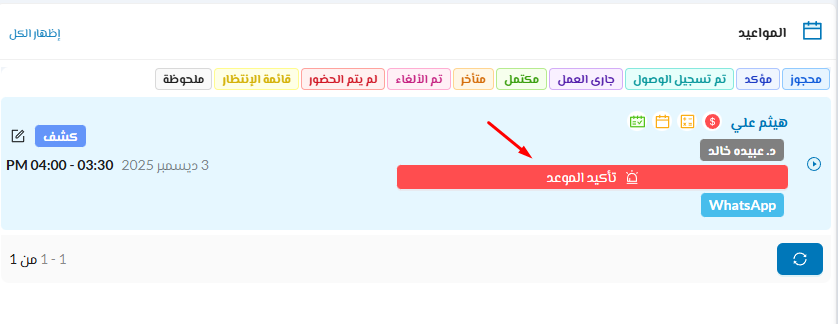
- اضغط على تأكيد الموعد لتثبيت الحجز.
- كما انه سيصل اشعار على تطبيق الموبايل للدكتور الذي تم الحجز موعد معاه
متابعة المواعيد المستقبلية:
-
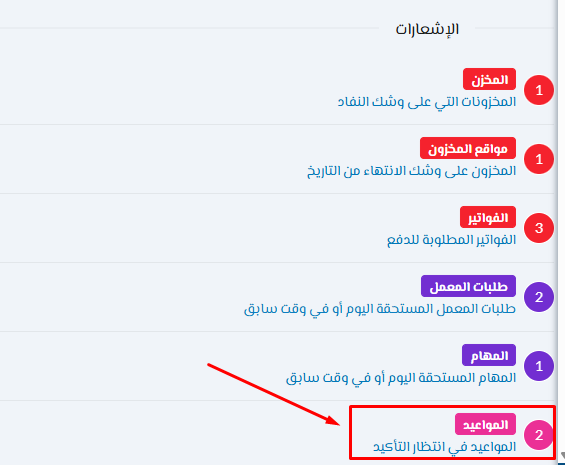
قد يقوم المرضى بحجز مواعيد بعيدة ويحتاج موظف الاستقبال الى استعراضها وتأكيدها او تغييرها وابلاغ المريض فيمكن ذلك من خلال فتح ملخص اليوم في اللوحة الرئيسية والضغط على الاشعار الخاص بـ مواعيد في انتظار التأكيد لتظهر جميع مواعيد المرضى غير المؤكدة
- كما يمكن استعراض نفس القائمة بطريقة اخرى من خلال سجلات المواعيد والضغط على زر الاشعارات اعلى يسار الصفحة
- كما يمكنك تعديل الموعد او تغيير الدكتور وإبلاغ المريض بهذا التحديث
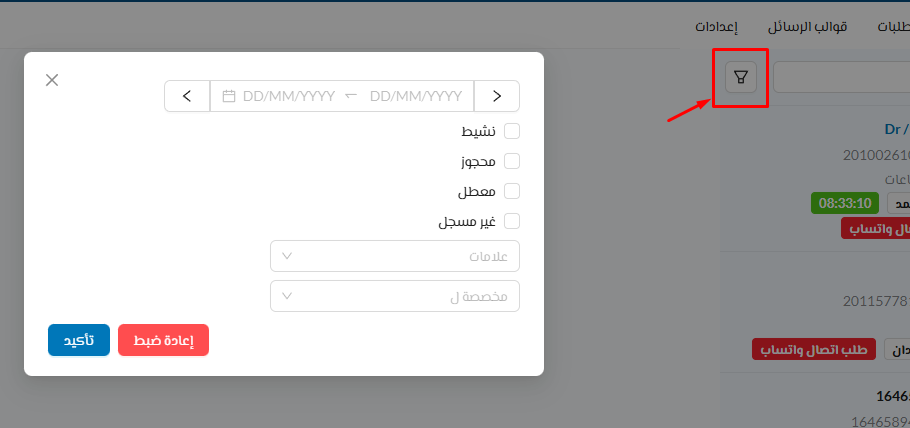
- التاريخ أو اليوم
- المحادثات النشطة (داخل 24 ساعة المجانية)
- المحادثات ذات الطلبات غير المحلولة
- المحادثات المحظورة
- المرضى غير المسجلين بملف طبي في العيادة
- او حسب علامات معينة
- او محادثات تخص موظف معين
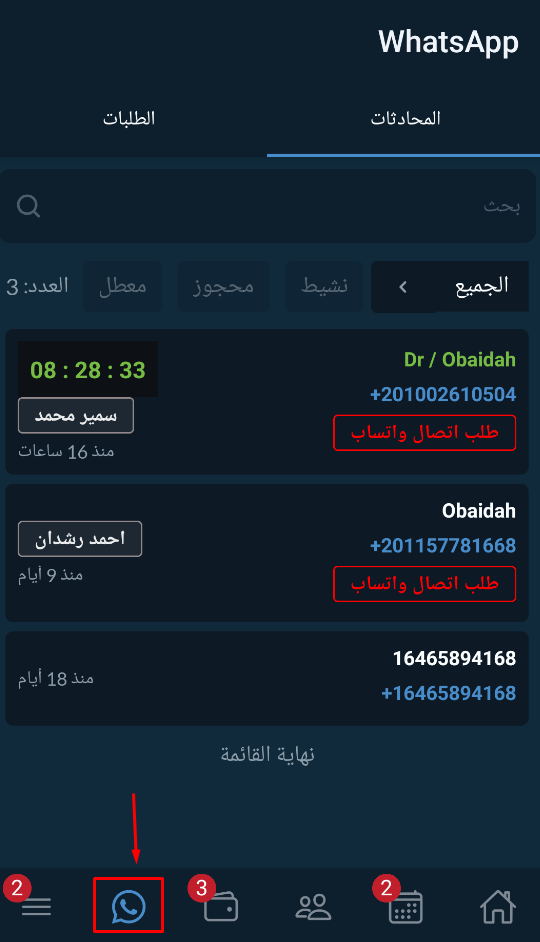
- كما يمكنك:
- الرد على المرضى
- فتح ملف المريض
- متابعة الطلبات
- تحديد ” ان تم حل المشكلة”
- إعادة تحويل المحادثة لموظف آخر
- لكن لن تتمكن من تعديل اعدادات الواتساب بوت من خلال التطبيق ويلزم استخدام المتصفح لذلك
ماذا بعد؟
في الجزء القادم سيتم شرح:- تفعيل نماذج الرسائل المجانية و المدفوعة
- رسائل التسويق
- إضافة طرق الدفع في حساب ميتا
❓ الأسئلة الشائعة FAQ
كيف أعرف أن محادثة المريض ما زالت داخل الـ 24 ساعة؟
كيف أعرف أن محادثة المريض ما زالت داخل الـ 24 ساعة؟
يظهر شريط أعلى المحادثة يوضّح الوقت المتبقي قبل انتهاء النافذة المجانية.
هل يمكن إرسال صور وملفات عبر البوت؟
هل يمكن إرسال صور وملفات عبر البوت؟
نعم، يمكن إرسال صور – ملفات – Voice Notes – فيديوهات.
هل يمكن للموظف تغيير الموظف المسؤول عن المحادثة؟
هل يمكن للموظف تغيير الموظف المسؤول عن المحادثة؟
نعم، من خلال المشرف أو المدير.
لماذا لا أقدر أرد على المريض؟
لماذا لا أقدر أرد على المريض؟
غالبًا انتهت نافذة 24 ساعة. يجب أن يرسل المريض رسالة جديدة أولًا.
هل يمكن إدارة البوت من الموبايل؟
هل يمكن إدارة البوت من الموبايل؟
نعم، من خلال التطبيق الرسمي بنفس واجهة الكمبيوتر.