

🔄 تغيير الحالة
اضغط على الموعد في المواعيد أو اللوحة الرئيسية، ثم اضغط على الحالة الجديدة بالأسفل، مثلًا تم تسجيل الوصول عند وصول المريض. يُحفظ التغيير فورًا. عند اختيار تم الألغاء أدخل سبب الإلغاء واضغط تأكيد: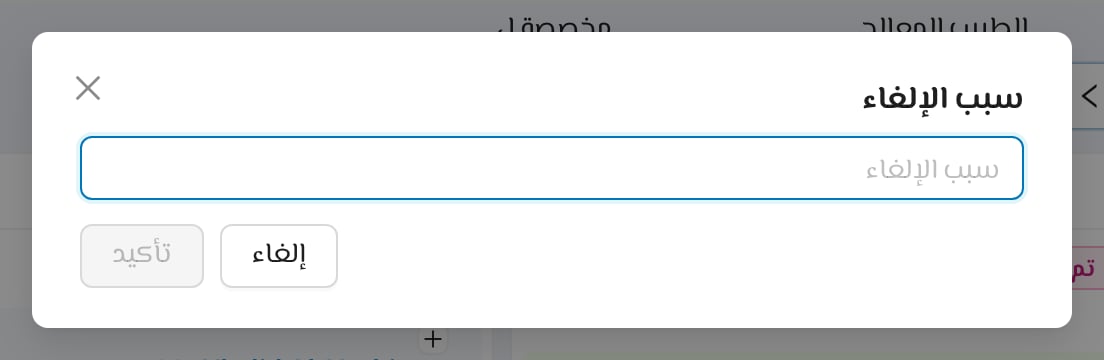
إذا فعّلت عيادتك فرض موعد جديد مع خيار الإلغاء، يفتح الإلغاء نموذج موعد جديد: احجز الموعد الجديد، ويُلغى الموعد القديم عند الحفظ. أعد إضافة المساعدين لأنهم لا يُنسخون.
✏️ تعديل التفاصيل
اضغط تعديل في قائمة الموعد: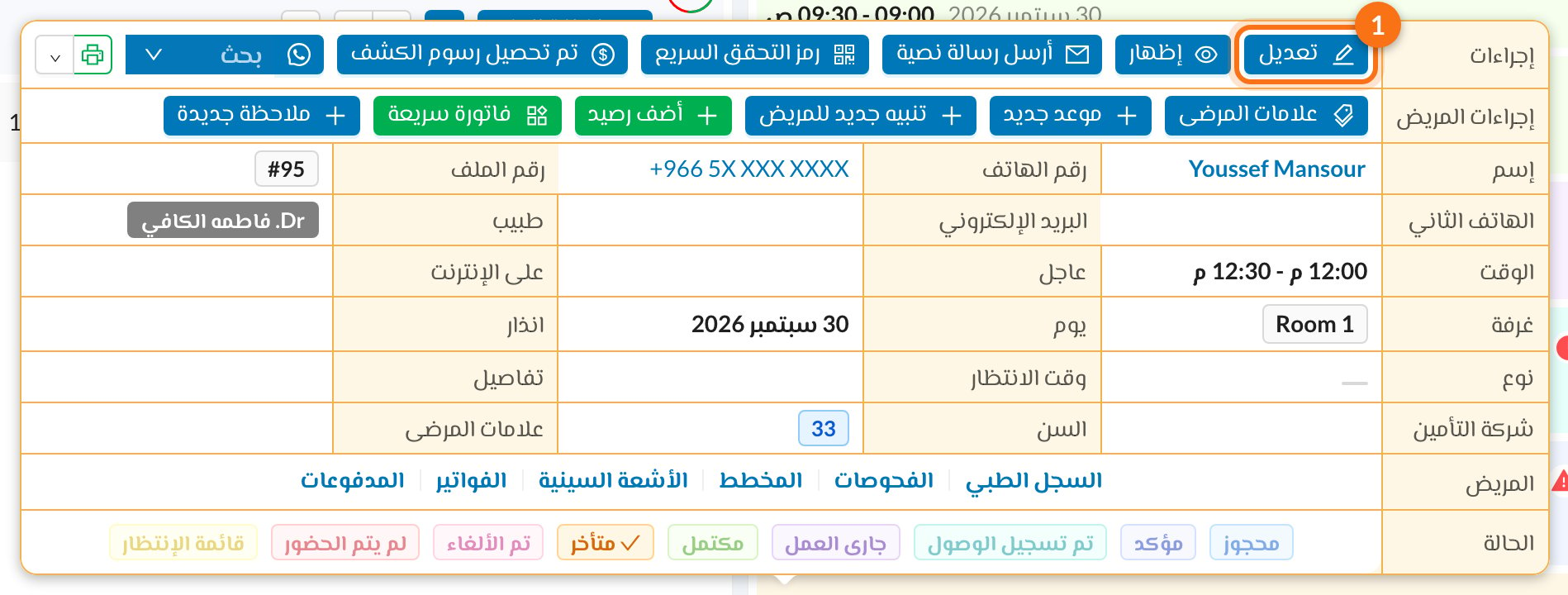
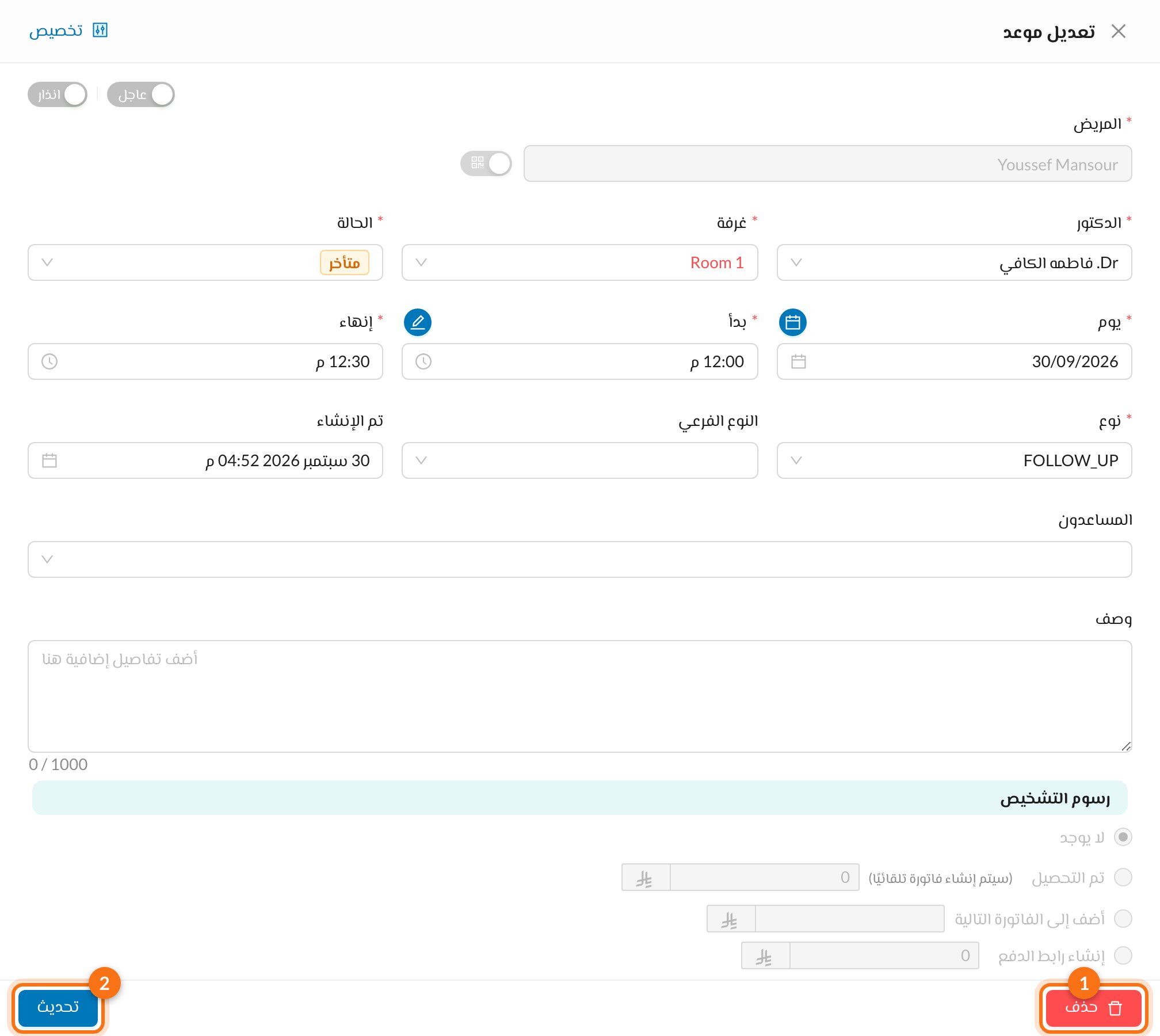
🗑️ حذف الموعد
في نموذج التعديل اضغط حذف (1) ثم نعم. في الموعد المتكرر ستُسأل هل تريد حذف المواعيد المتكررة الأخرى أيضًا، ويُحذف القادم منها فقط وتبقى المواعيد السابقة.تعديل موعد واحد من سلسلة متكررة يغيّره وحده فقط. لرؤية باقي المواعيد اضغط عرض المواعيد المتكررة.