

حمّل الدليل PDF
نفس المحتوى في 3 صفحات للطباعة أو الحفظ.
تسجيل الدخول وتحميل التطبيق
- تسجيل الدخول: افتح my.dentolize.com (عيادات الأسنان) أو my.medicolize.com (العيادات الطبية). ادخل بـالبريد الإلكتروني، أو اضغط الدخول بإسم المستخدم وأدخل إسم تسجيل الدخول للعيادة وإسم المستخدم وكلمة السر.
- نسيت كلمة السر: الدخول بالبريد: اضغط هل نسيت كلمة المرور؟ واستخدم الرابط الذي يصلك. الدخول بإسم المستخدم: اطلب من مالك العيادة أو المسؤول إعادة تعيينها من الإعدادات ← المستخدمين.
- تطبيق الجوال: حمّله من الروابط بالأسفل. تطبيق واحد يعمل لحسابات دينتولايز وميديكولايز.
my.dentolize.com
عيادات الأسنان
my.medicolize.com
العيادات الطبية
App Store
تطبيق آيفون
Google Play
تطبيق أندرويد
1. المخزن الرئيسي ومخازن الفروع
من القائمة الجانبية اضغط المخزن ثم المخازن، واضغط مخزن جديد. حدد المخزن الرئيسي (2) للمخزن العام الذي تُشترى فيه البضاعة ثم تُوزع منه. واتركه بدون تحديد لمخزن الفرع واختر الفرع (3)، مثل خزانة أو غرفة علاج. المواد المستخدمة في العلاج تُصرف دائمًا من مخزن فرع. ولا يمكن تغيير المخزن الرئيسي لاحقًا، ولا يمكن حذف المخازن بل دمجها فقط.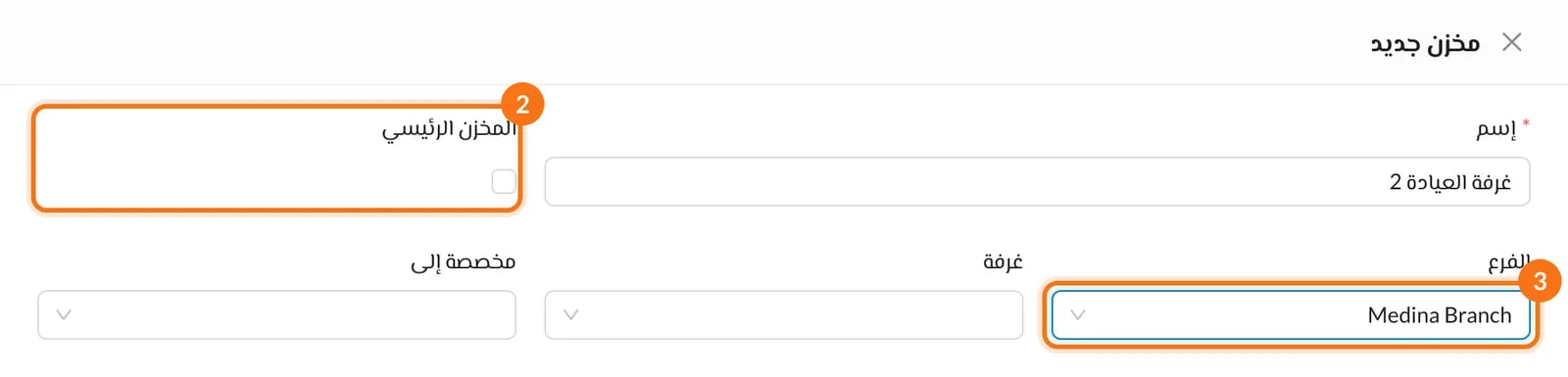
2. أضف الأصناف وكمياتها الافتتاحية
اذهب إلى المخزن ← أصناف المخزون واضغط عنصر مخزن جديد. أدخل إسم العنصر (2) والنوع (3) والسعر لكل وحدة أو صندوق (4)، وعدد وحدات العنصر في الصندوق الواحد (5). واضبط الحد الأدنى للكمية (6) لتنبيهك عند انخفاض الرصيد. ثم اضغط مواقع المخزون الحالي لإدخال المخزن والكمية الموجودة الآن وتاريخ انتهائها، واضغط إنشاء. حجم الصندوق والرصيد الافتتاحي يُحددان فقط عند إنشاء الصنف.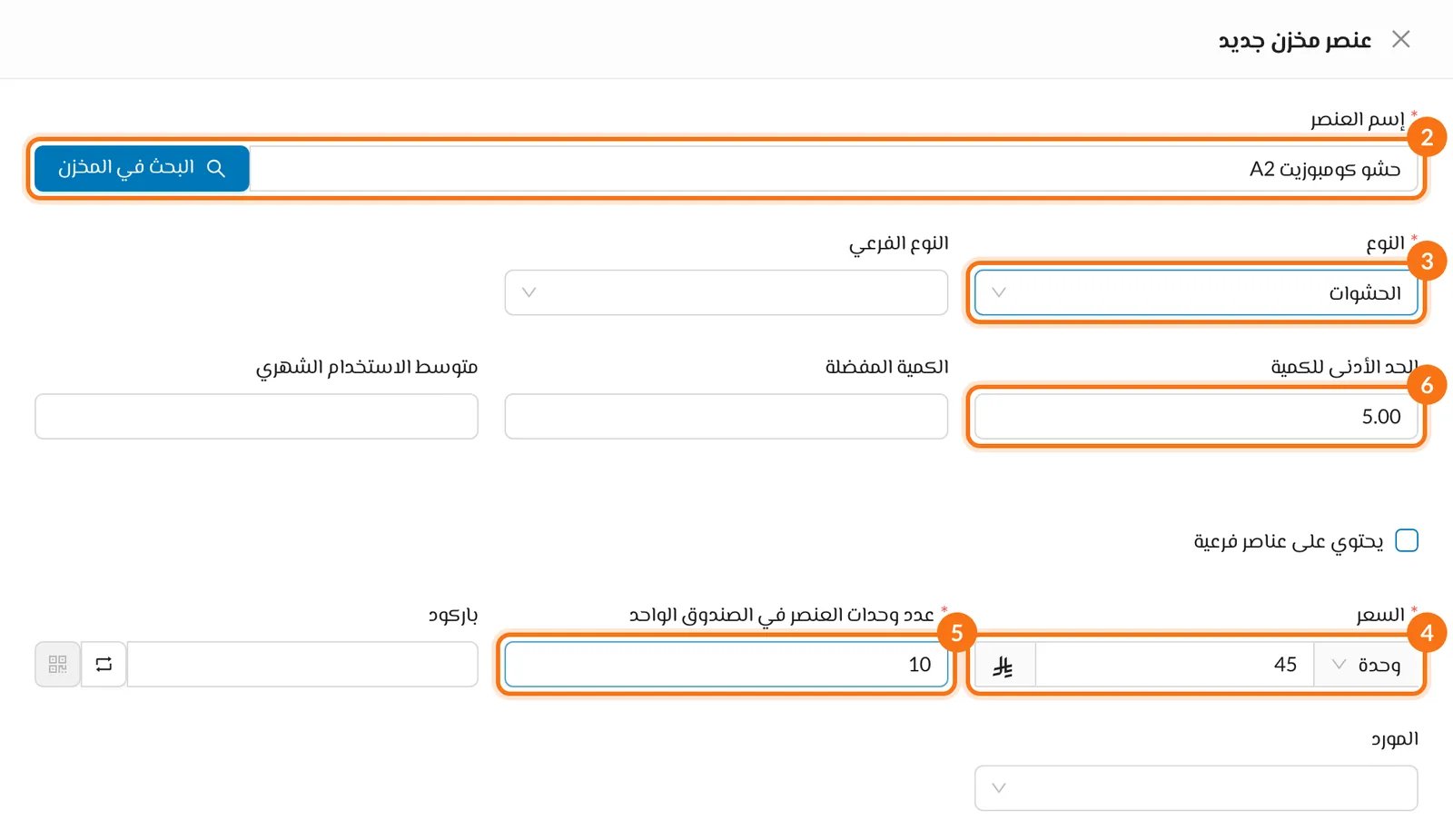
3. أوامر الشراء والموردون
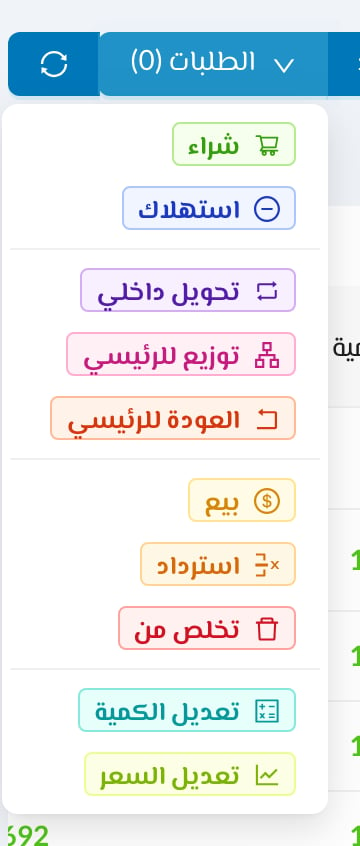
كل حركة مخزون هي أمر. حدد الأصناف في صفحة أصناف المخزون أو مواقع المخزون، واضغط الطلبات واختر شراء.- اختر المورد، وأضف التوصيل أو الخصم إن وجد.
- اضغط أضف عنصر جديدة: الكمية والمخزن والسعر وتاريخ الإنتهاء.
- اختر الحالة. حالة مكتمل فقط تضيف البضاعة.
- اضغط إنشاء واحفظ نموذج المصروف الذي يُفتح (أو لاحقًا: أضف إلى المصروفات على الأمر).
4. انقل البضاعة بين المخازن
حدد الأصناف (1)، واضغط الطلبات (2) واختر أمر نقل (3): توزيع من المخزن الرئيسي (من الرئيسي إلى فرع)، أو إرجاع للمخزن الرئيسي (من فرع إلى الرئيسي)، أو تحويل داخلي (بين مخزني فرع أو مخزنين رئيسيين). أدخل الكميات والمخازن، واختر الحالة مكتمل ثم اضغط إنشاء. الأمر المكتمل لا يمكن تعديله أو حذفه.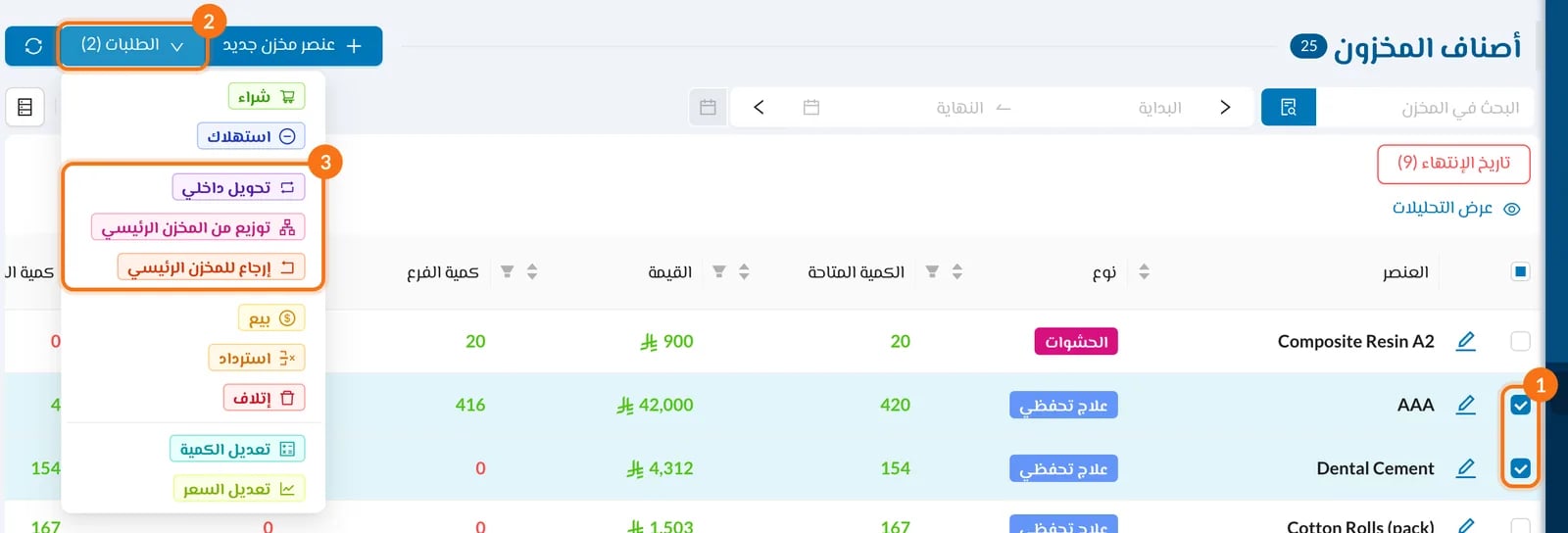
5. اخصم المواد تلقائيًا
افتح الصنف واضغط تعديل العنصر، وانزل إلى المخزون المستخدم. اضغط إضافة الإجراء (2)، واختر الإجراء (3) والكمية المستخدمة للإجراء الواحد (4)، ثم بعد العملية أو بعد خطوات الإجراء (5) واضغط تحديث (6). عند اكتمال العلاج يُفتح نموذج استهلاك، ولا يُخصم شيء حتى يُحفظ بحالة مكتمل.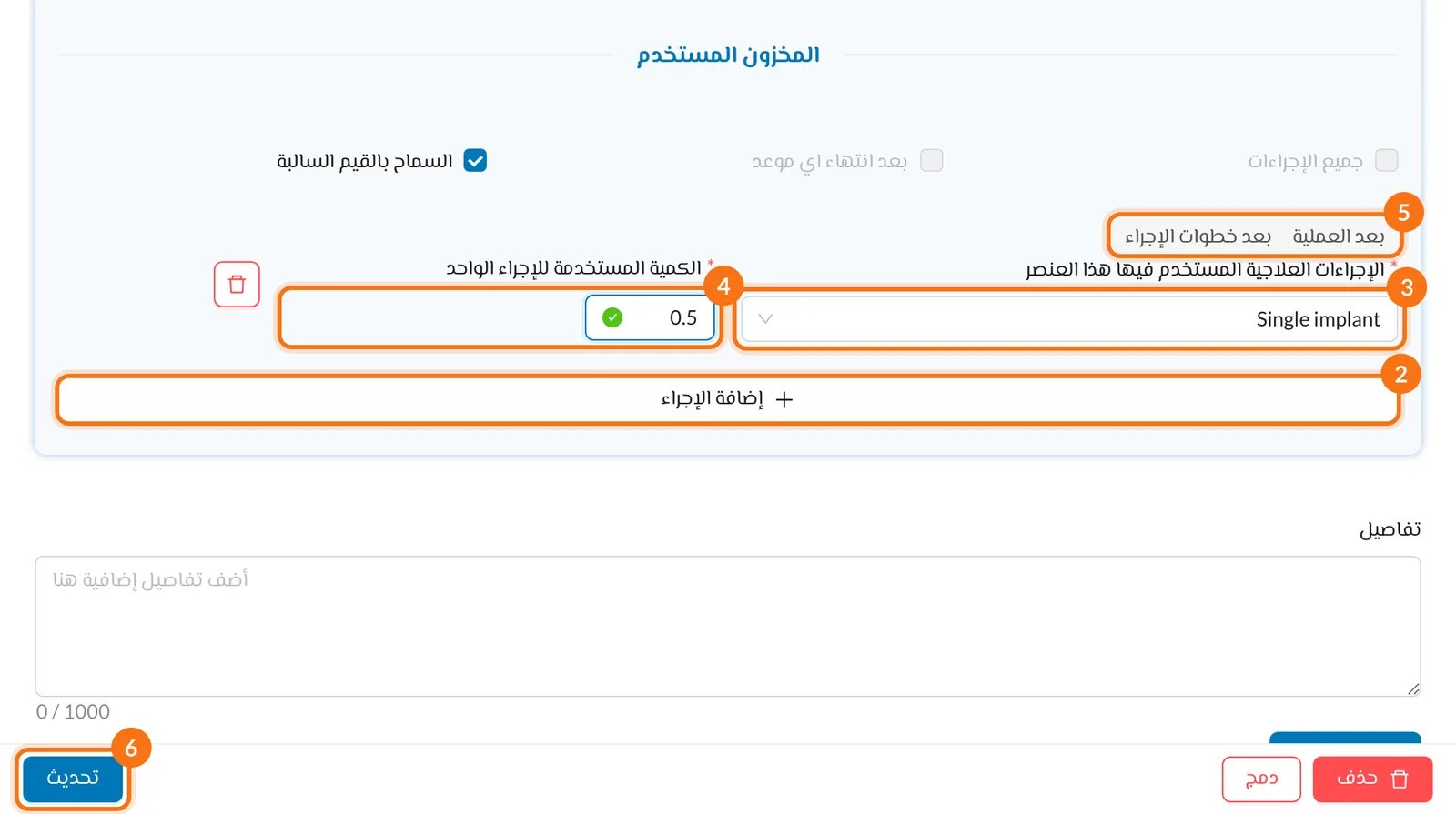
6. الجرد والسجلات والتنبيهات
بعد الجرد صحّح الفرق بأمر تعديل الكمية (الموجب يضيف والسالب يخصم)، وأخرج البضاعة التالفة أو المنتهية بأمر إتلاف. المخزن ← المعاملات تعرض كل حركة مكتملة، مع الفلاتر وتجميع حسب وتنزيل؛ واستخدم إرجاع الاستخدام لإعادة مواد سُجلت بالخطأ. وتبويب المخزن في اللوحة الرئيسية يعرض قيمة المخزون والأصناف قليل وجيد والزائدة وتنبيهات الانتهاء، ويتيح تحديد الأصناف الناقصة لإنشاء أمر شراء لها. اقرأ المزيد: سجلات المخزن · ملخص المخزنقائمة مهام الأسبوع الأول
- ☐ أنشئ المخزن الرئيسي ومخازن الفروع
- ☐ أضف أصنافك بأرصدتها الافتتاحية
- ☐ اضبط الحد الأدنى للكمية للأصناف المهمة
- ☐ أنشئ أمر شراء وسجّل مصروفه
- ☐ وزّع بضاعة من المخزن الرئيسي إلى فرع
- ☐ اربط مادة بإجراء
- ☐ صحّح الجرد بأمر تعديل الكمية
- ☐ راجع النواقص وتنبيهات الانتهاء
على هاتفك
- استلم إشعارات المخزن المنخفض (اخترها من إعدادات ← الحساب ← الأساسية ← إظهار الإخطارات لـ).
- سجّل حضورك وانصرافك من هاتفك.
- تابع مواعيد اليوم من أي مكان.