

حمّل الدليل PDF
نفس المحتوى في 3 صفحات للطباعة أو الحفظ.
تسجيل الدخول وتحميل التطبيق
- تسجيل الدخول: افتح my.dentolize.com (عيادات الأسنان) أو my.medicolize.com (العيادات الطبية). ادخل بـالبريد الإلكتروني، أو اضغط الدخول بإسم المستخدم وأدخل إسم تسجيل الدخول للعيادة وإسم المستخدم وكلمة السر.
- نسيت كلمة السر: الدخول بالبريد: اضغط هل نسيت كلمة المرور؟ واستخدم الرابط الذي يصلك. الدخول بإسم المستخدم: اطلب من مالك العيادة أو المسؤول إعادة تعيينها من الإعدادات ← المستخدمين.
- تطبيق الجوال: حمّله من الروابط بالأسفل. تطبيق واحد يعمل لحسابات دينتولايز وميديكولايز.
my.dentolize.com
عيادات الأسنان
my.medicolize.com
العيادات الطبية
App Store
تطبيق آيفون
Google Play
تطبيق أندرويد
1. تابع الفواتير
اذهب إلى الحسابات ← الفواتير. ابحث وصفِّ (1) حسب التاريخ والفرع والطبيب والمريض وشركة التأمين، واضغط عرض التحليلات (2) لترى المجموع والمدفوع والمتبقي. يظهر إضافة الدفع (3) في الفواتير غير المدفوعة بالكامل، والقلم (4) لتعديل الفاتورة. صفِّ عمود المتبقي على أكبر من صفر لعرض الفواتير غير المدفوعة، ثم إرسال رساله إلى الجميع لتذكير هؤلاء المرضى.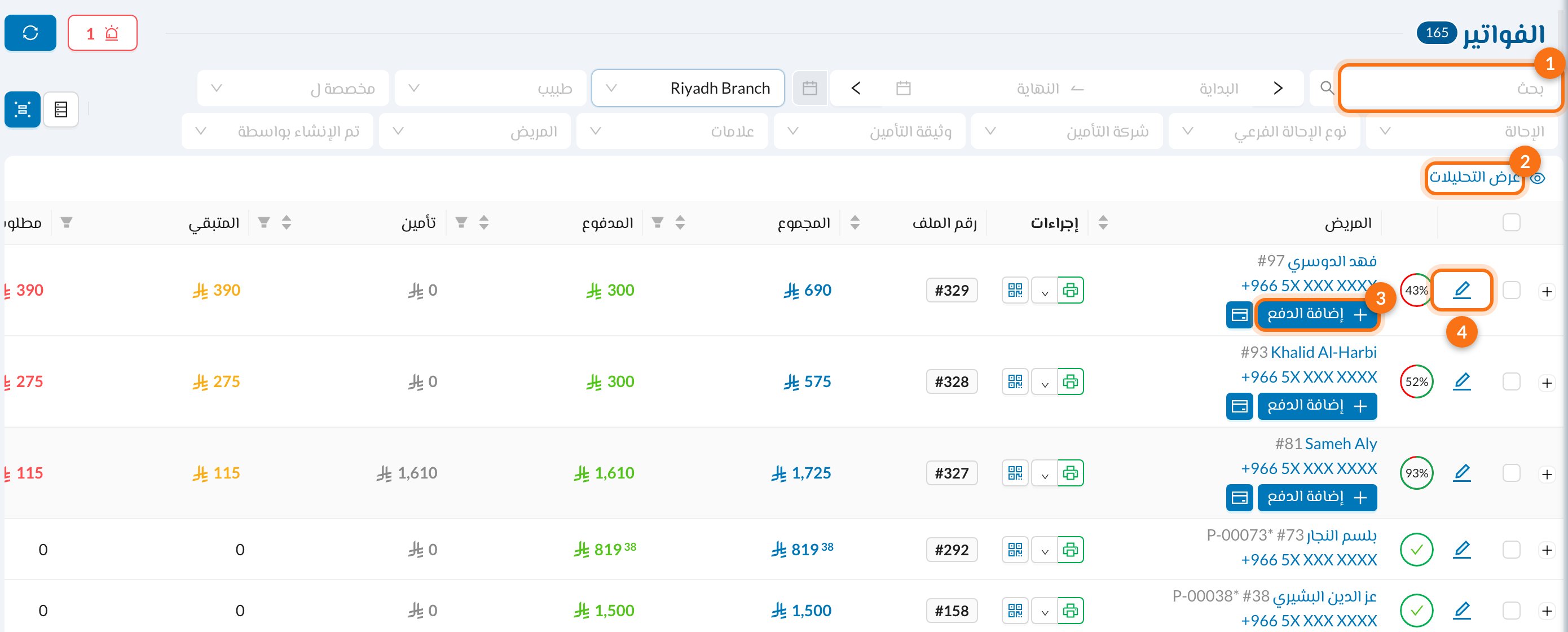
2. عدّل الفاتورة أو ألغها
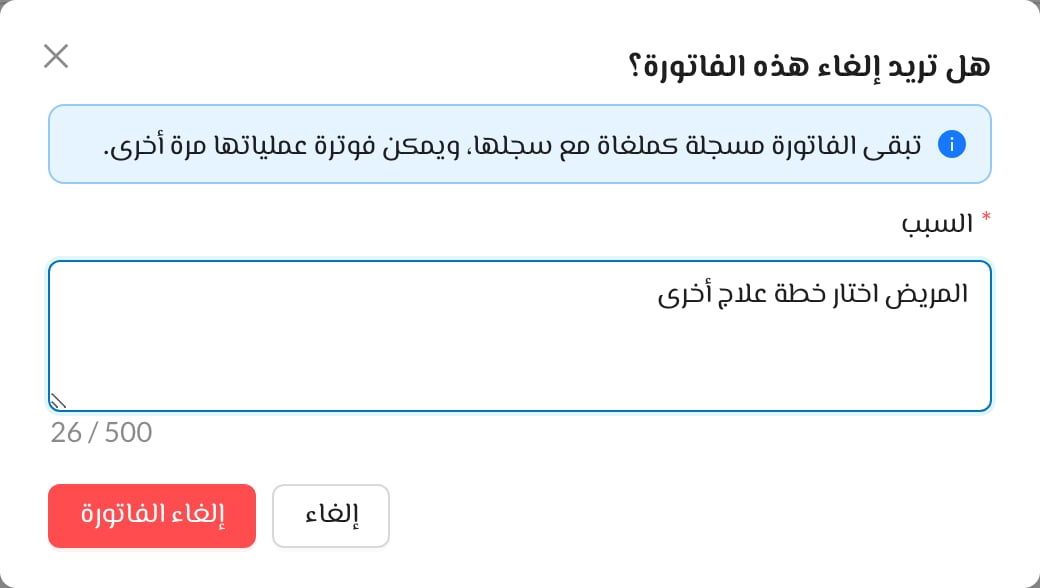
افتح الفاتورة واضغط تعديل الفاتورة. قبل وجود مدفوعات يمكنك تغيير كل شيء، وبعدها تتغير البيانات فقط؛ فاستخدم إضافة عمليات أو حذف من الفاتورة أو تعديل الخصم في صفحة الفاتورة.- إفراج يُسقط مبلغًا متبقيًا لن يُحصَّل.
- إلغاء الفاتورة يحتاج السبب ولا يمكن التراجع عنه.
- المبلغ المدفوع يُسترد للمريض أو يبقى رصيدًا له.
3. المدفوعات والاسترداد ورصيد المريض
الحسابات ← المدفوعات تعرض كل الدفعات، وعرض التحليلات يعطي الإجماليات حسب وسيلة الدفع. اضغط أيقونة التعديل على الدفعة لتغيير وسيلتها أو تاريخها أو تفاصيلها (وليس المبلغ)، أو حذف، أو نقل الدفع لرصيد المريض، أو استرداد الدفع: اختر المبلغ المسترد والخزانة التي يُخصم منها ثم تأكيد. الاسترداد ينشئ مصروفًا ولا يمكن التراجع عنه.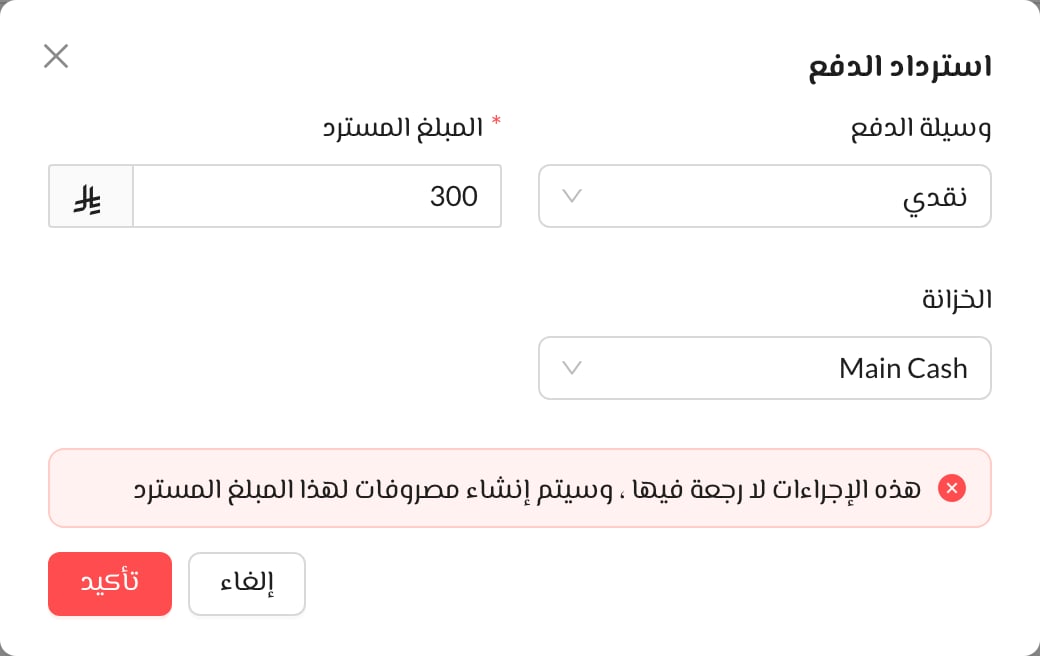
4. المصروفات ومدفوعاتها
من الحسابات ← المصروفات اضغط مصروف جديد.- أدخل الإسم والمجموع والنوع، واربطه بـمستخدم أو معمل أو مورد عند الحاجة.
- فعّل تم الدفع للدفع الآن: أدخل السعر ووسيلة الدفع والخزانة.
- اضغط إنشاء. وادفع الباقي لاحقًا بـإضافة الدفع، أو إدفع الكل لعدة مصروفات.
5. الخزائن والتحويل بينها
الخزانة هي درج نقدية أو حساب بنكي أو جهاز شبكة أو خزنة. الحسابات ← الخزانة تعرض الرصيد لكل منها. لنقل الأموال اضغط تحويل داخلي، وأدخل المبلغ، واختر الخزانة المستلمة ثم حفظ. وإذا اخترت مستخدمًا في مخصصة ل يبقى المبلغ معلقًا حتى يضغط تأكيد الإستلام.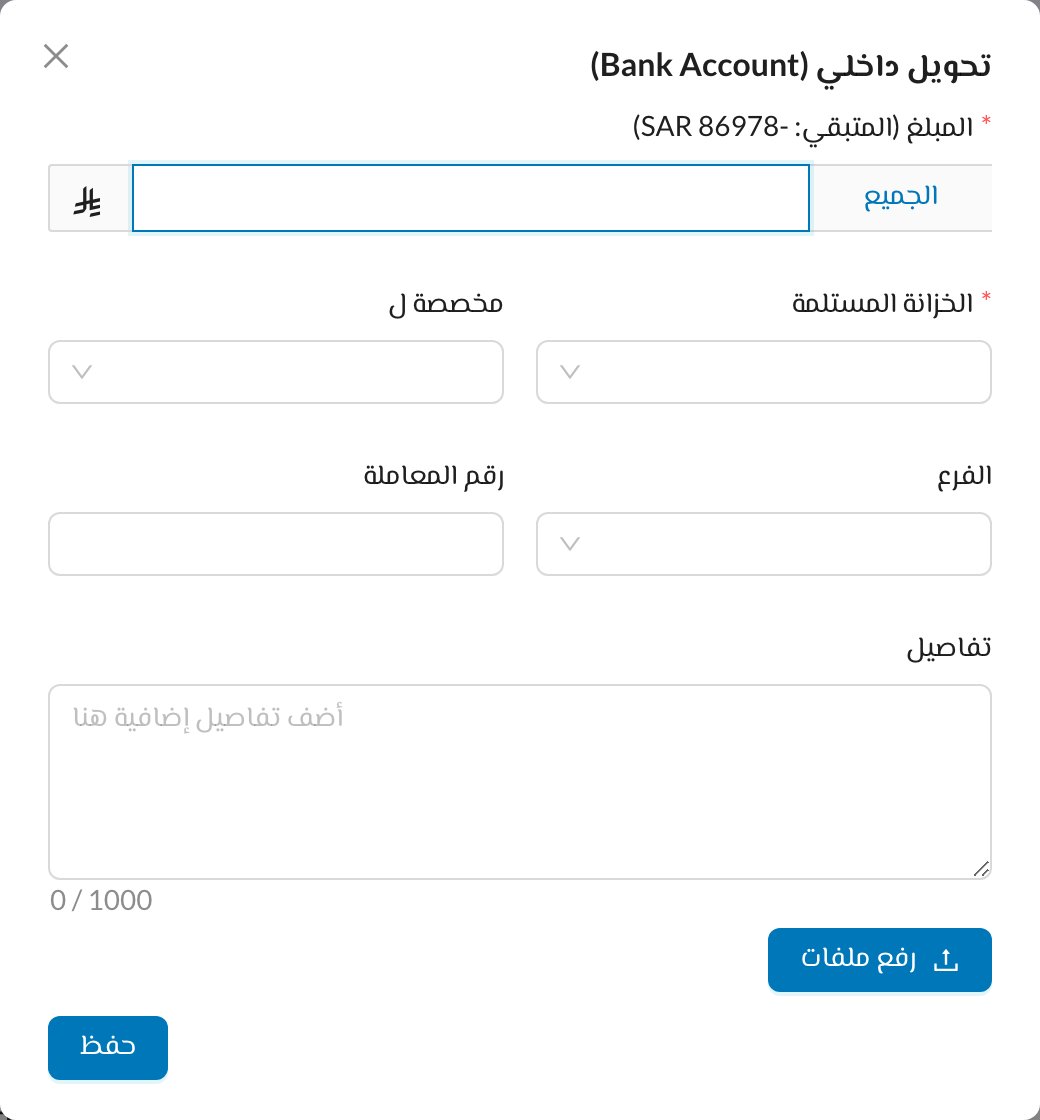
6. التقارير وقائمة الدخل والرواتب
التحليلات ← التقارير تلخص الشهر في صفحة قابلة للطباعة، والتحليلات ← قوائم الدخل تعرض الإيرادات وتكلفة الإيرادات ومجمل الربح ونفقات التشغيل وصافي الربح. والتحليلات ← الرواتب تعرض ما حصل عليه كل طبيب ومستخدم: اجعل التواريخ شهرًا كاملًا ليُحسب الراتب الأساسي.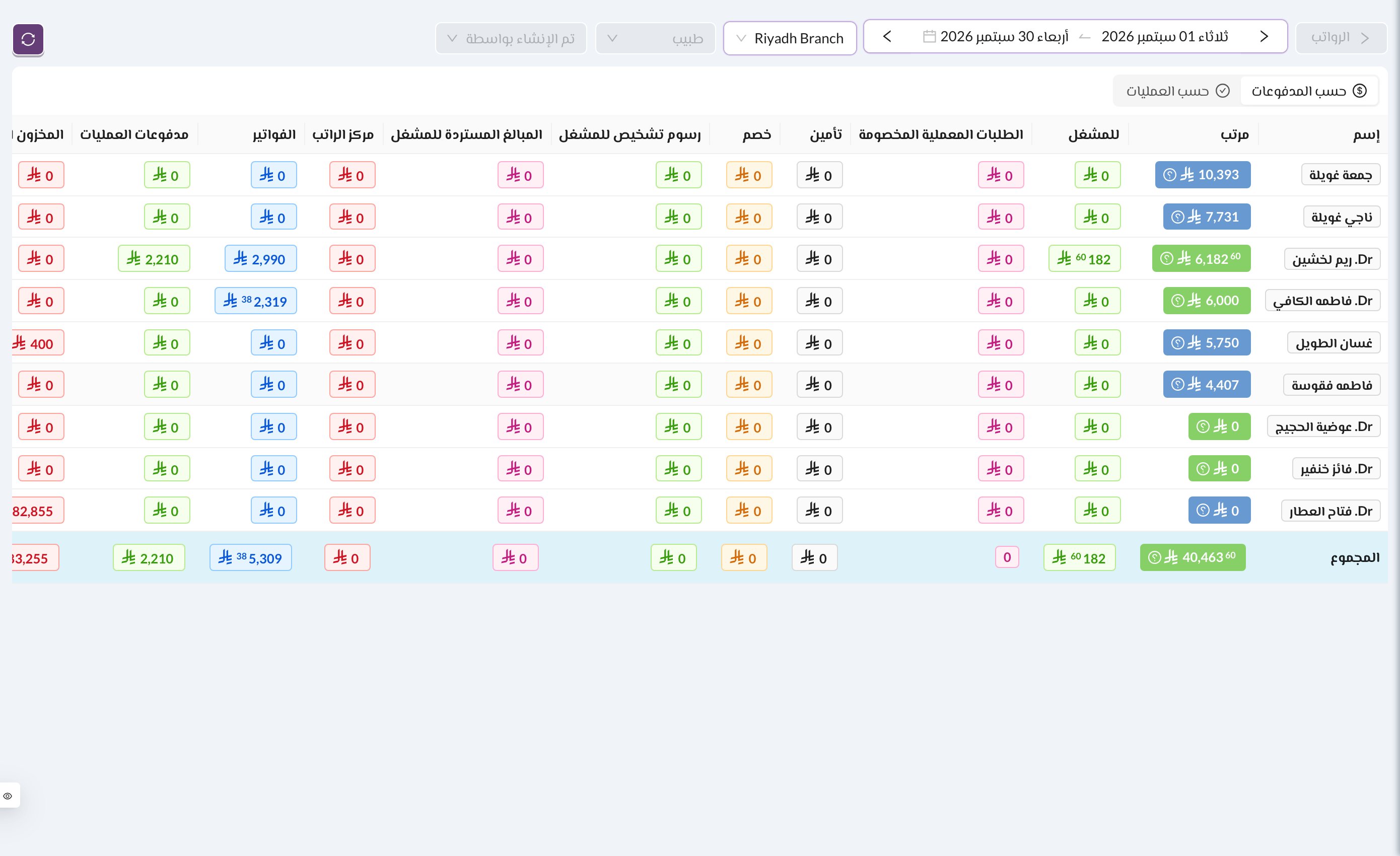
7. مطالبات التأمين وهيئة الزكاة
التأمين: عندما تدفع الشركة اضغط تم التحصيل على دفعة التأمين من الشركاء ← شركات التأمين ← المدفوعات. عيادات السعودية: اربط هيئة الزكاة مرة واحدة من إعدادات ← تسجيل المنشأة والربط مع ZATCA. الفواتير الإلكترونية لا تُرسل تلقائيًا: راجع الحسابات ← إصدار الفواتير الإلكترونية واستخدم إعادة المحاولة للمرفوضة. اقرأ المزيد: مطالبات التأمين · الربط مع هيئة الزكاة · فاتورة لم تُرسل للهيئةقائمة مهام الأسبوع الأول
- ☐ اعرض الفواتير غير المدفوعة وذكّر المرضى
- ☐ سجّل دفعة واسترداد
- ☐ سجّل مصروفًا وادفعه
- ☐ انقل أموالًا بـتحويل داخلي
- ☐ اطبع التقارير للشهر الماضي
- ☐ حدّد دفعة تأمين كمحصّلة
على هاتفك
- استلم الملخص اليومي للفواتير والمدفوعات الساعة 11:30 مساءً.
- استلم إشعارات الفواتير المخصصة لك.
- سجّل حضورك وانصرافك من هاتفك.