

حمّل الدليل PDF
نفس المحتوى في 3 صفحات للطباعة أو الحفظ.
تسجيل الدخول وتحميل التطبيق
- تسجيل الدخول: افتح my.dentolize.com (عيادات الأسنان) أو my.medicolize.com (العيادات الطبية). ادخل بـالبريد الإلكتروني، أو اضغط الدخول بإسم المستخدم وأدخل إسم تسجيل الدخول للعيادة وإسم المستخدم وكلمة السر.
- نسيت كلمة السر: الدخول بالبريد: اضغط هل نسيت كلمة المرور؟ واستخدم الرابط الذي يصلك. الدخول بإسم المستخدم: اطلب من مالك العيادة أو المسؤول إعادة تعيينها من الإعدادات ← المستخدمين.
- تطبيق الجوال: حمّله من الروابط بالأسفل. تطبيق واحد يعمل لحسابات دينتولايز وميديكولايز.
my.dentolize.com
عيادات الأسنان
my.medicolize.com
العيادات الطبية
App Store
تطبيق آيفون
Google Play
تطبيق أندرويد
1. تعرّف على النظام
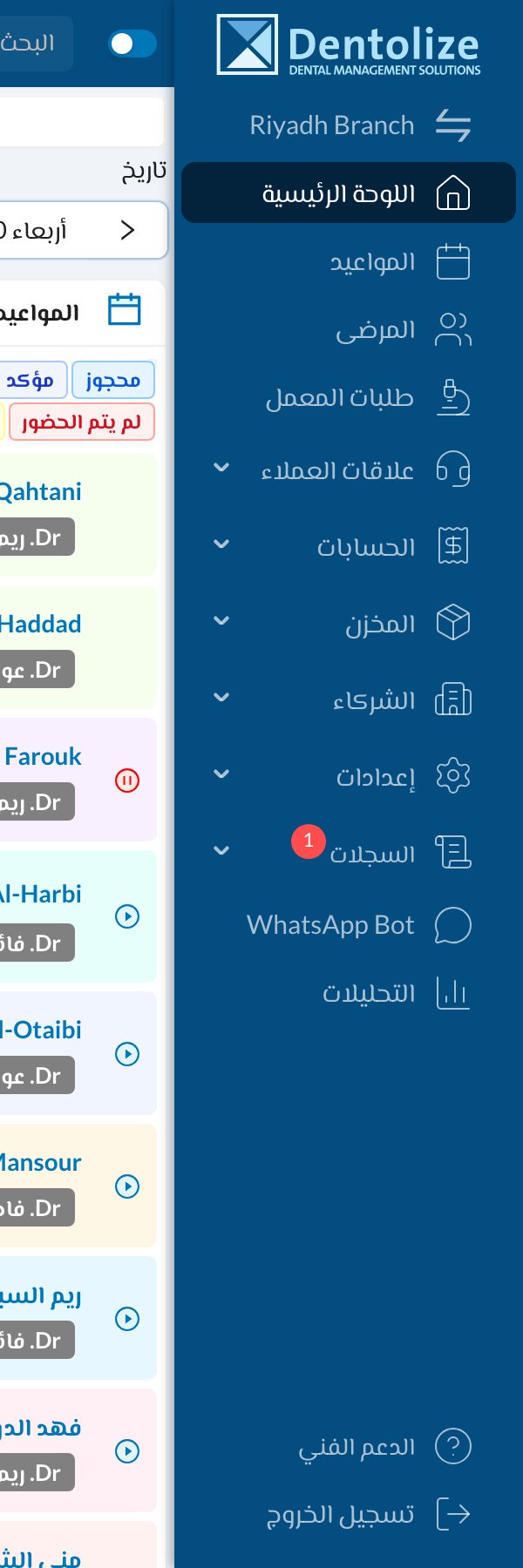
القائمة الجانبية تفتح كل أجزاء النظام. والشريط العلوي فيه البحث عن المرضى، وقائمة + للإجراءات السريعة، والمهام والإشعارات.- المواعيد: مواعيد اليوم حسب الغرفة أو الطبيب.
- المرضى: البحث عن المرضى وإضافتهم وفتح ملفاتهم.
- + (الشريط العلوي): موعد أو مريض أو فاتورة أو رسالة جديدة من أي صفحة.
2. يومك في لوحة المواعيد
افتح المواعيد لترى اليوم. تنقّل بين الأيام (1)، واختر تاريخًا (2)، واعرض عمودًا لكل طبيب بزر بالطبيب (3)، وفلتر حسب الغرفة أو الطبيب (4، 5)، وافتح الإعدادات (6) أو غيّر طريقة العرض (7). اضغط على أي موعد لرؤية المريض والإجراءات السريعة.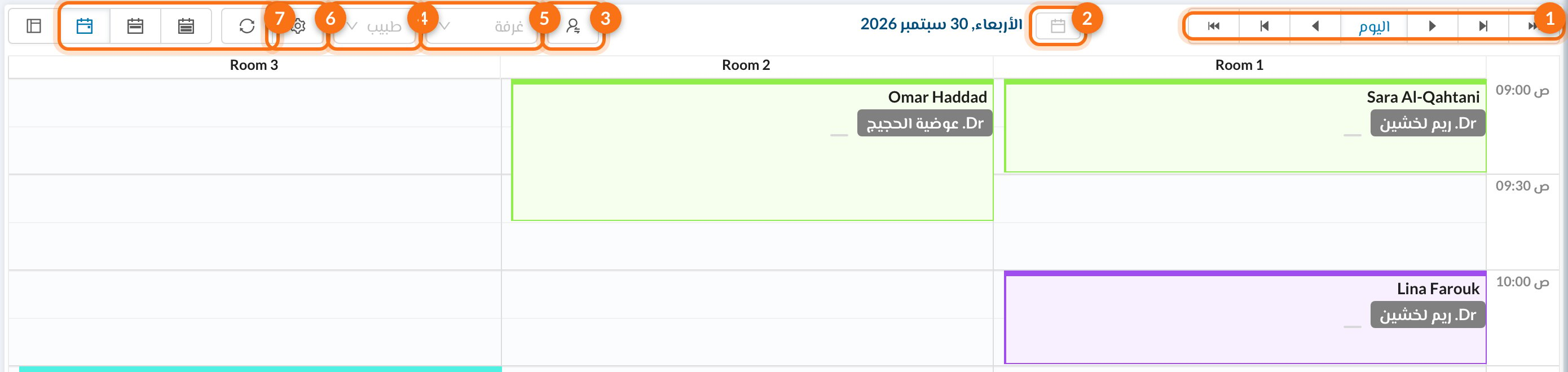
3. سجّل مريضًا واحجز له
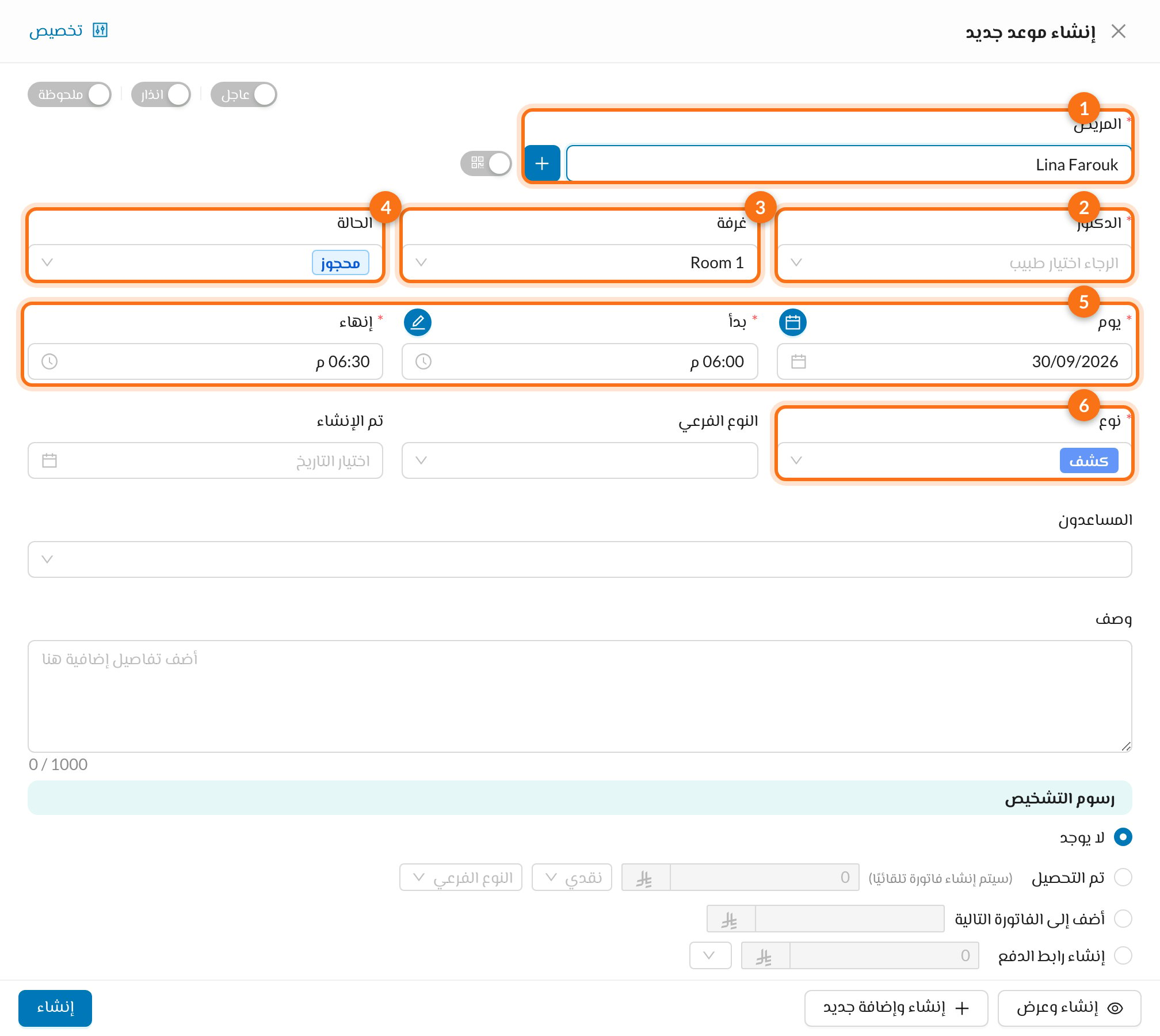
اضغط على وقت فارغ في لوحة المواعيد، أو + ← موعد جديد.- ابحث عن المريض بالإسم أو رقم الهاتف، أو اضغط + لإضافة مريض جديد.
- اختر الدكتور وغرفة ويوم والوقت.
- اختر نوع الموعد واضغط إنشاء.
4. سجّل وصول المرضى
عند وصول المريض افتح الموعد وغيّر حالته: مؤكد ← تم تسجيل الوصول ← جارى العمل ← مكتمل. وألوان المواعيد في اللوحة توضح كل حالة بنظرة واحدة.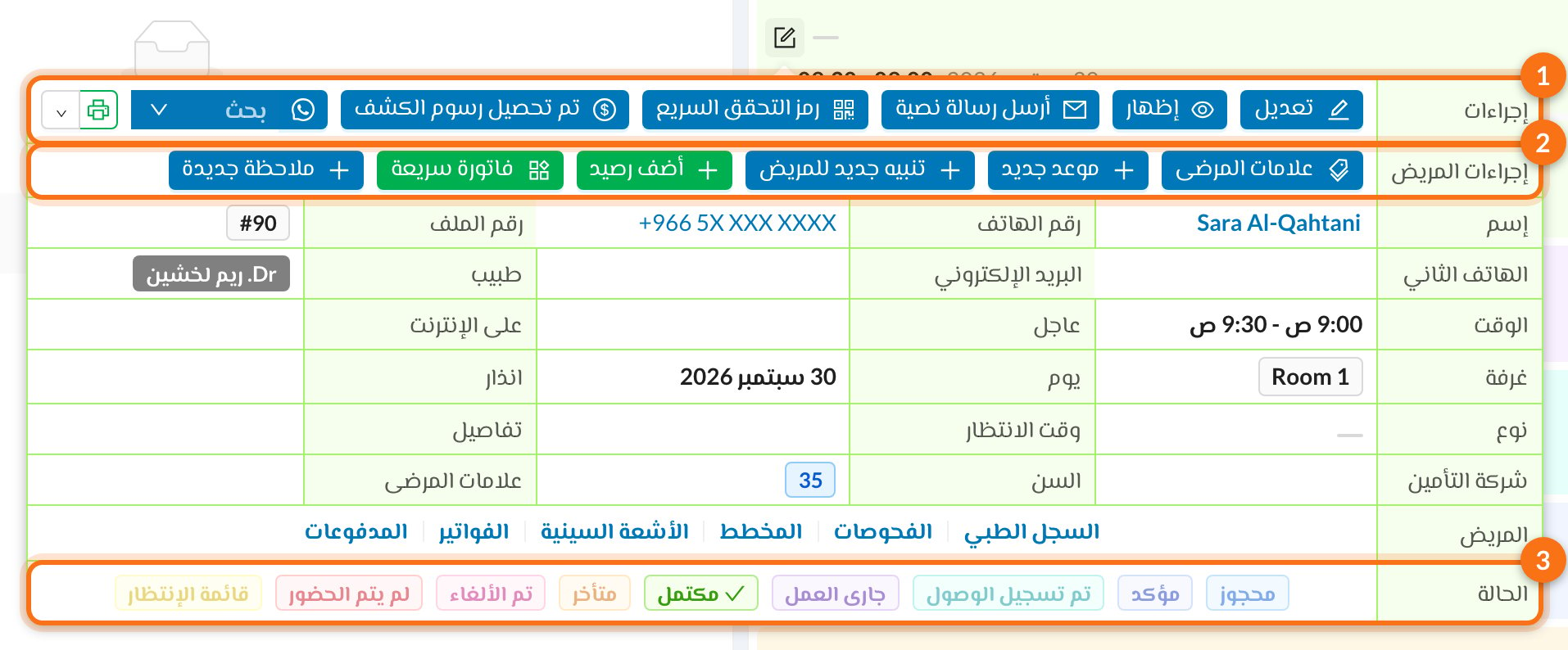
5. حصّل الرسوم والمدفوعات
حصّل رسوم الكشف عند الحجز أو من قائمة الموعد. وللعلاجات افتح تبويب الفواتير في ملف المريض، وأنشئ الفاتورة ثم اضغط إضافة الدفع. مريض يدفع مقدمًا؟ أضف المبلغ إلى رصيد المريض واستخدمه في الفواتير التالية.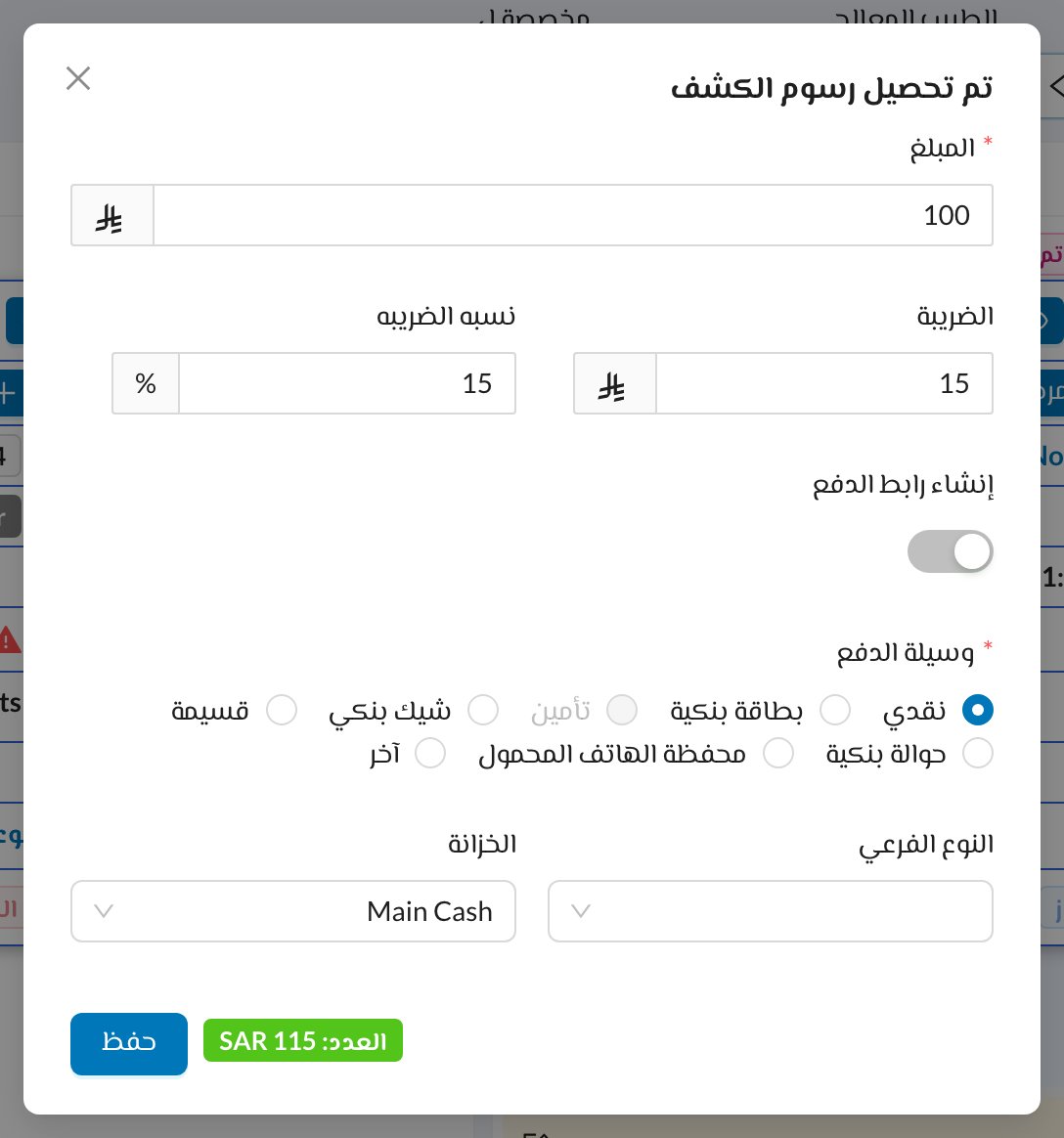
6. الرسائل والتذكيرات
رسائل تأكيد المواعيد والتذكير تُرسل تلقائيًا. ولمراسلة مريض بنفسك اضغط أرسل رسالة نصية من قائمة + أو من الموعد.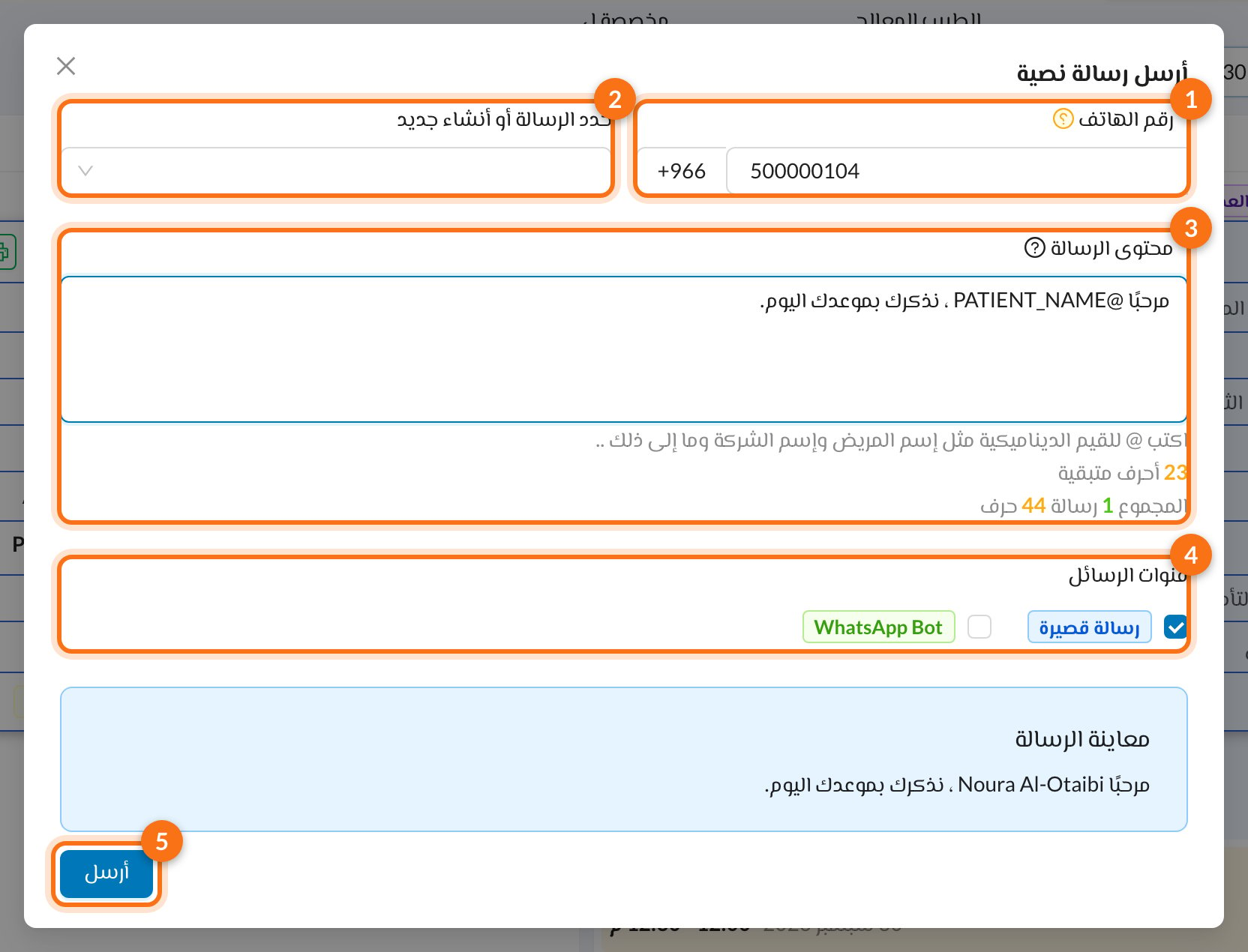
قائمة مهام الأسبوع الأول
- ☐ سجّل الدخول واضبط لغتك وكلمة السر
- ☐ ثبّت تطبيق الجوال
- ☐ اعرض مواعيد اليوم في المواعيد
- ☐ احجز موعدًا تجريبيًا
- ☐ سجّل وصول مريض وأكمل الزيارة
- ☐ حصّل رسوم كشف
- ☐ أنشئ فاتورة وسجّل دفعة
- ☐ أرسل رسالة تذكير
على هاتفك
- اعرض مواعيد اليوم وملفات المرضى من أي مكان.
- سجّل حضورك وانصرافك من هاتفك.
- استلم إشعارات الحجوزات الجديدة والمهام.