

حمّل الدليل PDF
نفس المحتوى في 3 صفحات للطباعة أو الحفظ.
تسجيل الدخول وتحميل التطبيق
- تسجيل الدخول: افتح my.dentolize.com (عيادات الأسنان) أو my.medicolize.com (العيادات الطبية). ادخل بـالبريد الإلكتروني، أو اضغط الدخول بإسم المستخدم وأدخل إسم تسجيل الدخول للعيادة وإسم المستخدم وكلمة السر.
- نسيت كلمة السر: الدخول بالبريد: اضغط هل نسيت كلمة المرور؟ واستخدم الرابط الذي يصلك. الدخول بإسم المستخدم: اطلب من مالك العيادة أو المسؤول إعادة تعيينها من الإعدادات ← المستخدمين.
- تطبيق الجوال: حمّله من الروابط بالأسفل. تطبيق واحد يعمل لحسابات دينتولايز وميديكولايز.
my.dentolize.com
عيادات الأسنان
my.medicolize.com
العيادات الطبية
App Store
تطبيق آيفون
Google Play
تطبيق أندرويد
1. يومك في اللوحة الرئيسية
تُفتح اللوحة الرئيسية بعد تسجيل الدخول وتعرض مواعيدك لليوم. في كل موعد زر بدء الجلسة (1) وإسم المريض (2) وقائمة الموعد (3).- عند دخول المريض اضغط بدء الجلسة (▶) بجانب الموعد، فيصبح جارى العمل ويُفتح مخطط المريض.
- اضغط إنهاء الجلسة عند الانتهاء، فيصبح الموعد مكتمل.

2. ملف المريض والسجل الطبي
اضغط إسم المريض لفتح ملفه بتبويباته مثل السجل الطبي والمخطط والأشعة السينية والجدول الزمني. راجع السجل الطبي قبل العلاج: التنبيهات مثل الحساسية تجعل أيقونة التبويب حمراء وتضيف علامة ! حمراء على مواعيد المريض. اضغط حفظ بعد التعديل، ثم أضف التوقيع ليوقّع المريض. اقرأ المزيد: السجل الطبي · الجدول الزمني3. المخطط والخطة العلاجية
أضف العلاجات في مخطط المريض، وهو يتبع تخصصك (عيادات الأسنان ترى الأسنان، والتخصصات الأخرى ترى مخططها). اختر الإجراءات العلاجية أو حالات طبية (1)، وحدد الحالة (2): P مخطط، IN جاري العمل، C مكتمل، E إجراءات علاجية سابقة. تأكد من طبيب (3)، واختر مجموعة الإجراءات (4) ومكان العلاج (5). زر فاتورة (6) يصدر فاتورة العلاجات المحددة.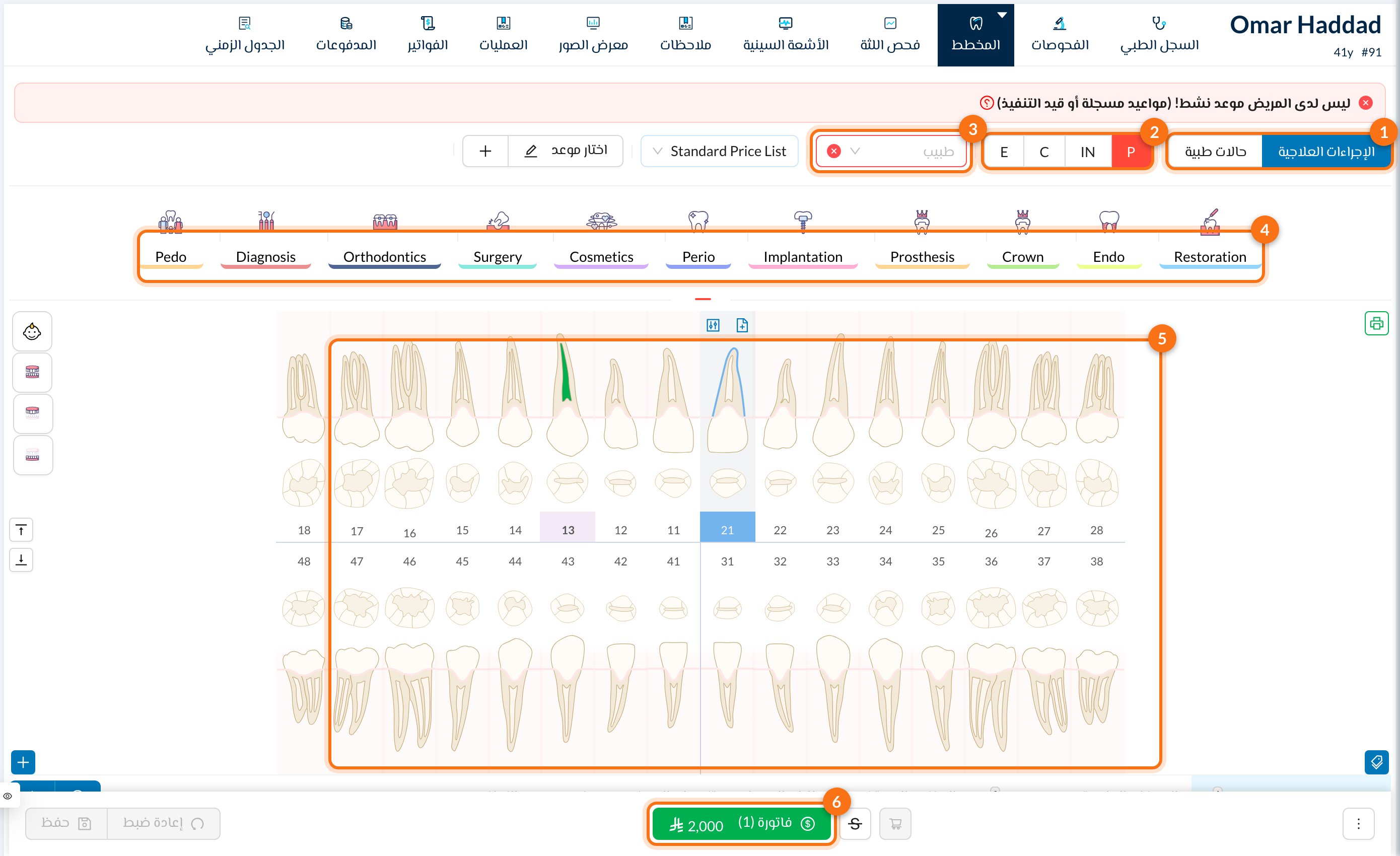
4. الزيارات والملاحظات والوصفات
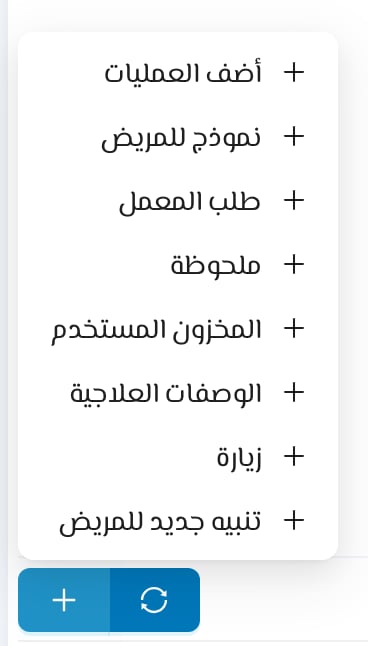
اضغط + أسفل المخطط لإضافة زيارة (الشكوى والتشخيص والقياسات مثل ضغط الدم والوزن)، أو ملحوظة، أو الوصفات العلاجية، أو طلب المعمل، أو نموذج للمريض. ويُربط كل منها بالموعد النشط. لكتابة وصفة:- تأكد من الطبيب، وأدخل إسم الدواء والجرعة / يوم والمدة (أيام)، ثم اضغط أضف الدواء لكل دواء.
- اضغط إنشاء أو طباعة.
5. عروض الأسعار وطلبات المعمل
لتقدير التكلفة حدد العلاجات المخططة (1)، واضغط زر عرض السعر (2) أسفل المخطط، ثم إنشاء عرض سعر. يمكن للمريض التوقيع عليه (أضف التوقيع)، وعند موافقته اضغط فاتورة. ولأعمال المعمل حدد العلاج واضغط + ← طلب المعمل، واختر المعمل وبند المعمل وتاريخ الاستحقاق، ثم إنشاء.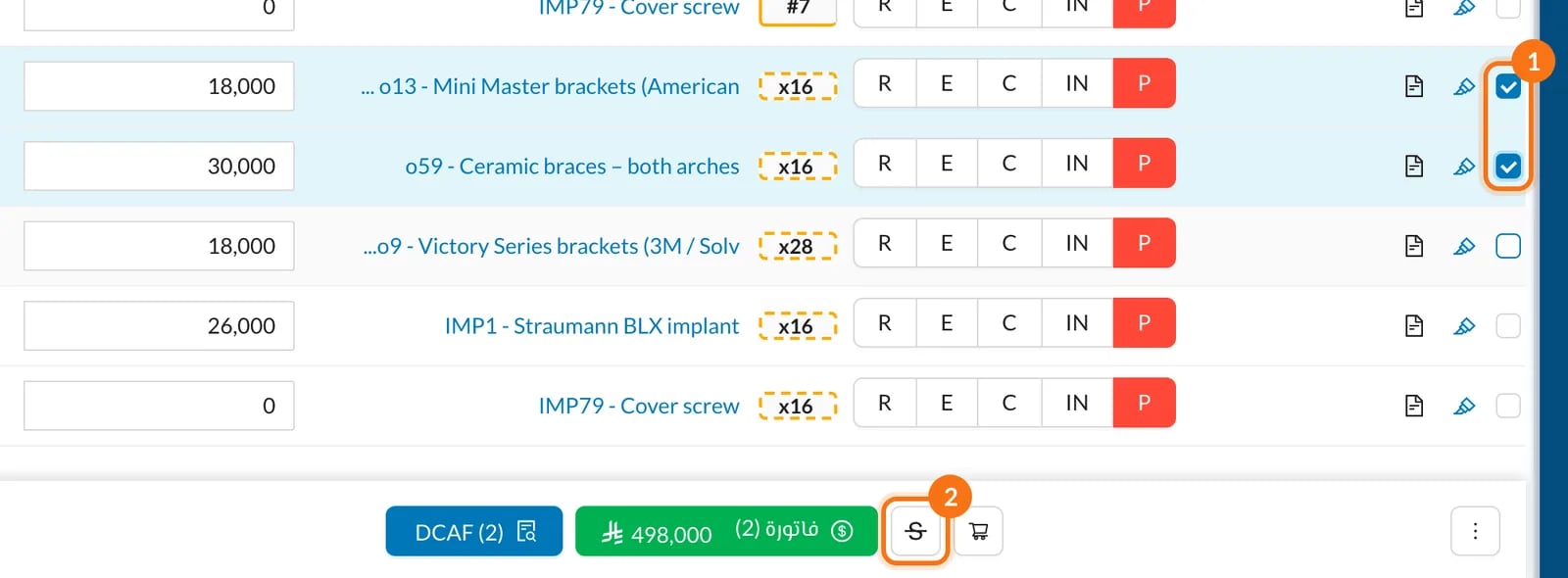
6. رفع الملفات والأشعة
افتح تبويب الأشعة السينية (1)، واضغط أشعة جديدة (2) واختر تخطيطًا أو نموذج حر (3). اسحب الصور واضغط حفظ. والصور والمستندات الممسوحة توضع في تبويب معرض الصور.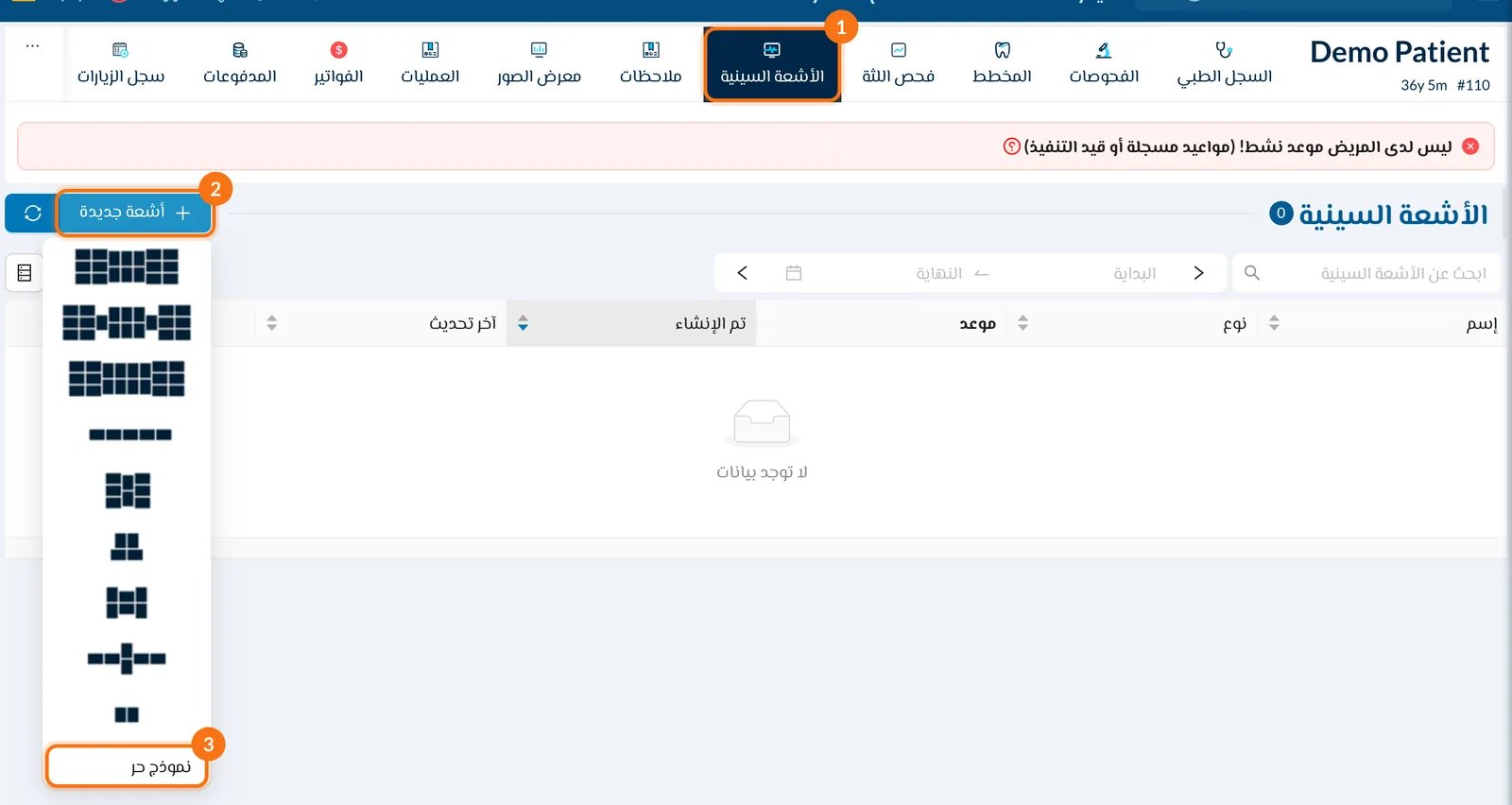
7. مستحقاتك
اذهب إلى التحليلات ← الرواتب واختر شهرًا كاملًا (1). حصة الطبيب (2) هي نسبتك مما دفعه المرضى لعلاجاتك. وراتب (3) يضيف حصة الرسوم والراتب الأساسي والمكافآت، ويخصم تكاليف المعمل والمبالغ المستردة والخصومات. لا تظهر لك التحليلات؟ اطلب من المالك صلاحية الأطباء في تبويب التحليلات.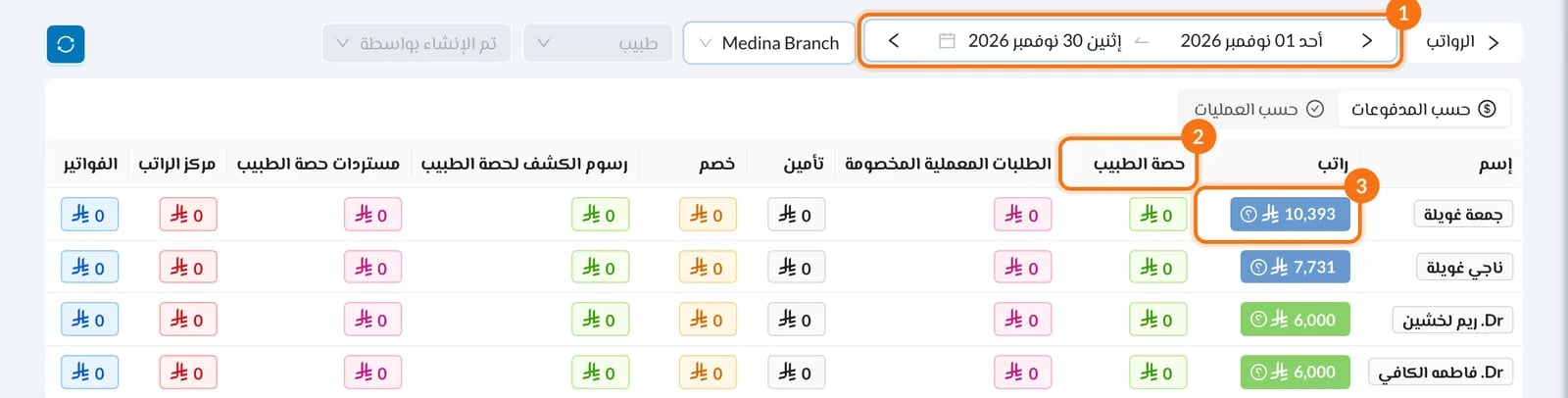
قائمة مهام الأسبوع الأول
- ☐ سجّل الدخول واضبط لغتك وكلمة السر
- ☐ ثبّت التطبيق وفعّل ملخص المواعيد اليومية
- ☐ ابدأ جلسة وأنهِها من اللوحة الرئيسية
- ☐ أضف علاجًا واجعله مكتملًا
- ☐ اكتب وصفة علاجية واطبعها
- ☐ ارفع أشعة أو ملفًا
على هاتفك
- ملخص المواعيد اليومية: مواعيدك المكتملة وأول موعد غدًا (فعّله من إعدادات ← الحساب ← الأساسية ← إظهار الإخطارات لـ).
- سجّل حضورك وانصرافك من هاتفك.
- استلم الإشعارات التي تختارها، مثل طلبات المعمل المستحقة وتنبيهات المرضى.