

حمّل الدليل PDF
نفس المحتوى في 3 صفحات للطباعة أو الحفظ.
تسجيل الدخول وتحميل التطبيق
- تسجيل الدخول: افتح my.dentolize.com (عيادات الأسنان) أو my.medicolize.com (العيادات الطبية). ادخل بـالبريد الإلكتروني، أو اضغط الدخول بإسم المستخدم وأدخل إسم تسجيل الدخول للعيادة وإسم المستخدم وكلمة السر.
- نسيت كلمة السر: الدخول بالبريد: اضغط هل نسيت كلمة المرور؟ واستخدم الرابط الذي يصلك. الدخول بإسم المستخدم: اطلب من مالك العيادة أو المسؤول إعادة تعيينها من الإعدادات ← المستخدمين.
- تطبيق الجوال: حمّله من الروابط بالأسفل. تطبيق واحد يعمل لحسابات دينتولايز وميديكولايز.
my.dentolize.com
عيادات الأسنان
my.medicolize.com
العيادات الطبية
App Store
تطبيق آيفون
Google Play
تطبيق أندرويد
1. المستخدمون والصلاحيات
أضف الموظفين من إعدادات ← المستخدمين ← مستخدم جديد، واختر الفروع المتاحة ومجموعة الصلاحيات. ولتغيير بيانات أحدهم لاحقًا افتح المستخدم واضغط تعديل، ولمن ترك العمل اضغط تعطيل. ما تراه كل مجموعة يُضبط من إعدادات ← مجموعات الصلاحيات: في تبويب المرضى (1) حدد عرض ما تم إنشاؤه / تخصيصه فقط (2) بدلًا من عرض الكل ليرى الأطباء سجلاتهم فقط. ثم اضغط حفظ، ويسجل مستخدمو المجموعة الدخول مرة أخرى ليُطبَّق التغيير.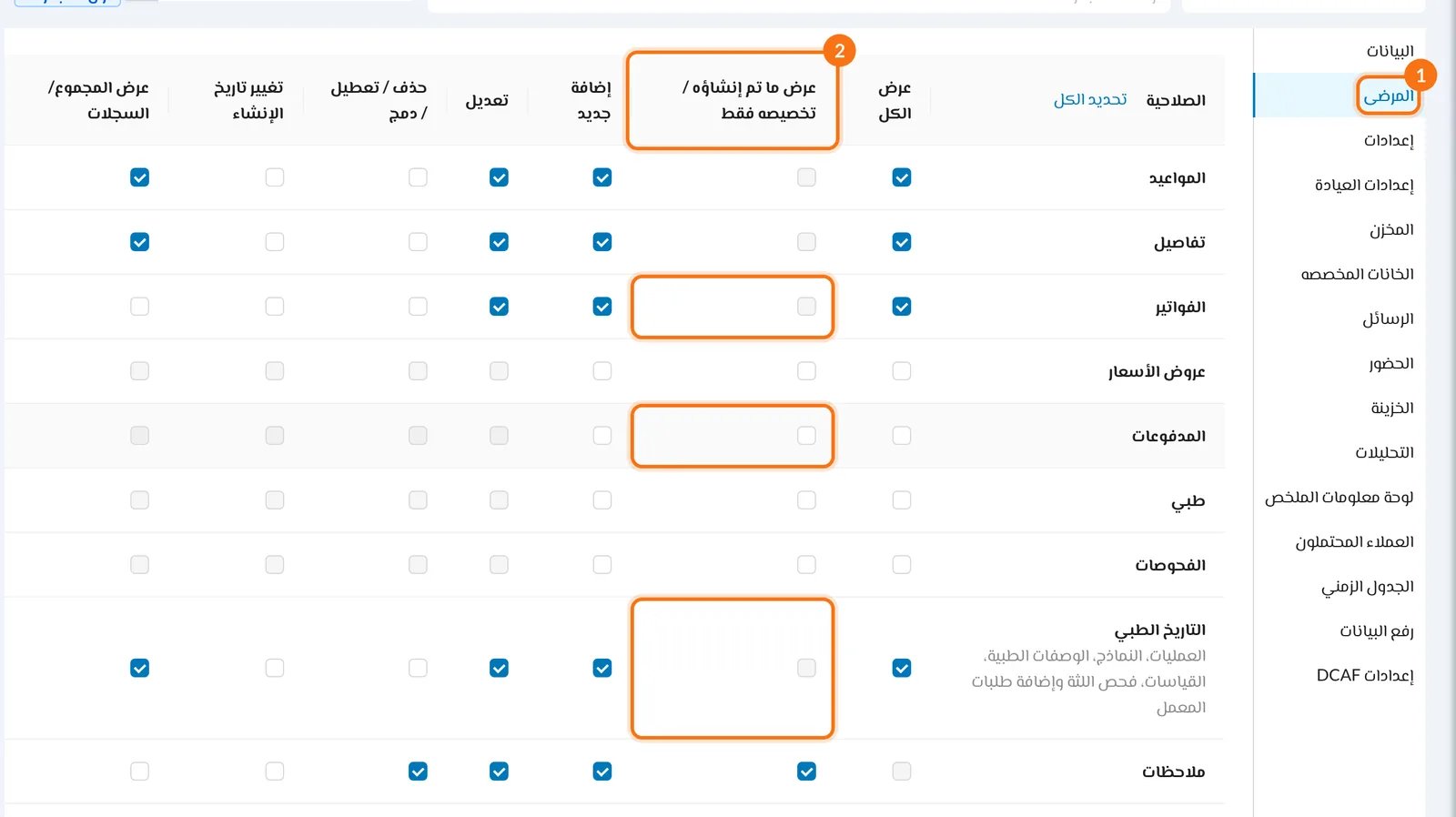
2. المواعيد وأوقات عمل الأطباء
مواعيد عمل الفرع تُضبط من الترس في المواعيد. ولكل طبيب أوقاته الخاصة: من إعدادات ← المستخدمين اضغط على الطبيب، وافتح إعدادات تقويم المستخدم، وحدد أيام إجازته في مفتوح كل الأيام ماعدا .. (3)، والإجازات (4)، وأوقاته لكل يوم (5)، والفرع الذي يعمل فيه كل يوم (6). ثم اضغط تحديث (7). وفي المواعيد يعرض زر بالطبيب عمودًا لكل طبيب.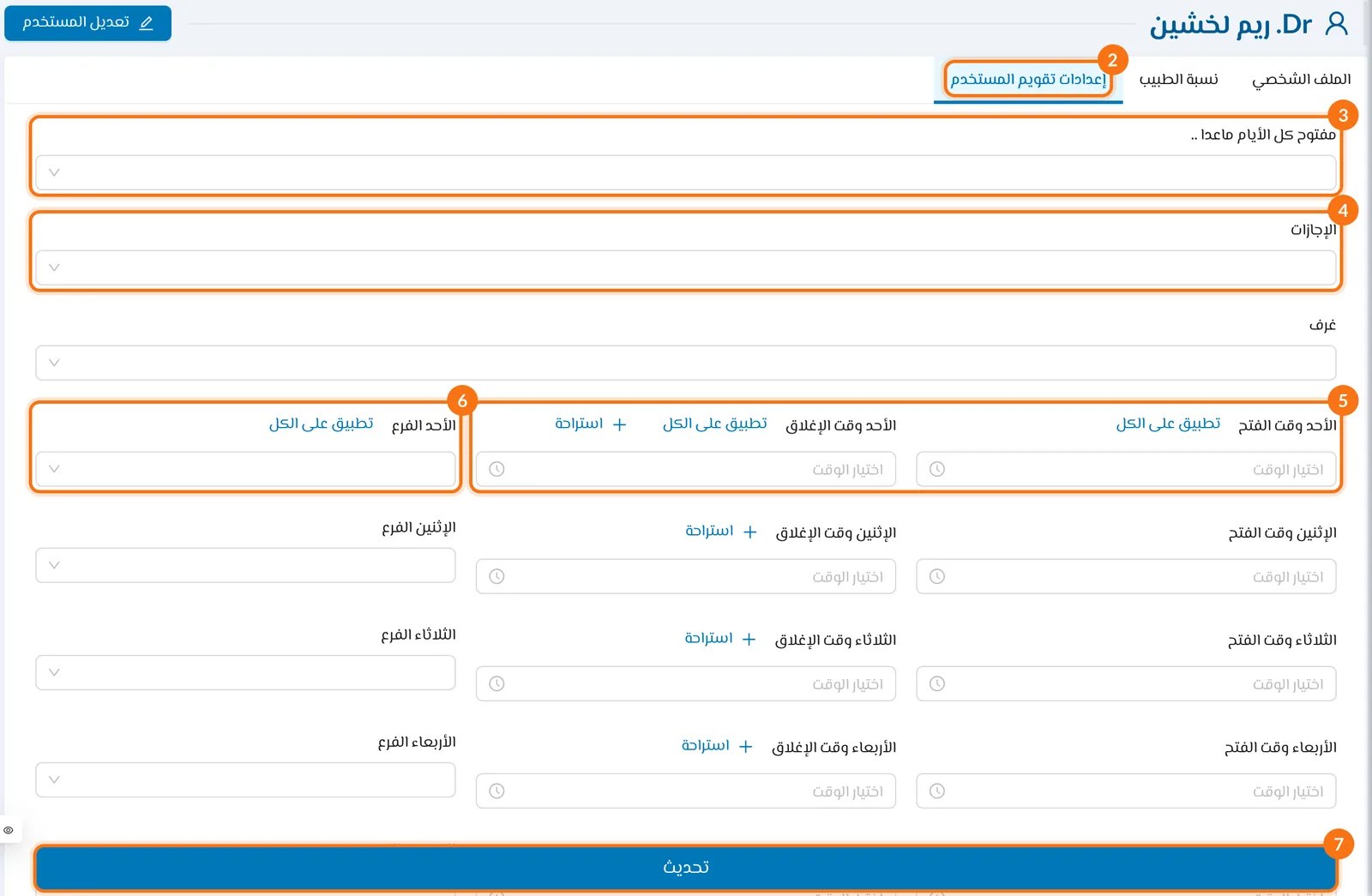
3. المهام والتذكيرات للفريق
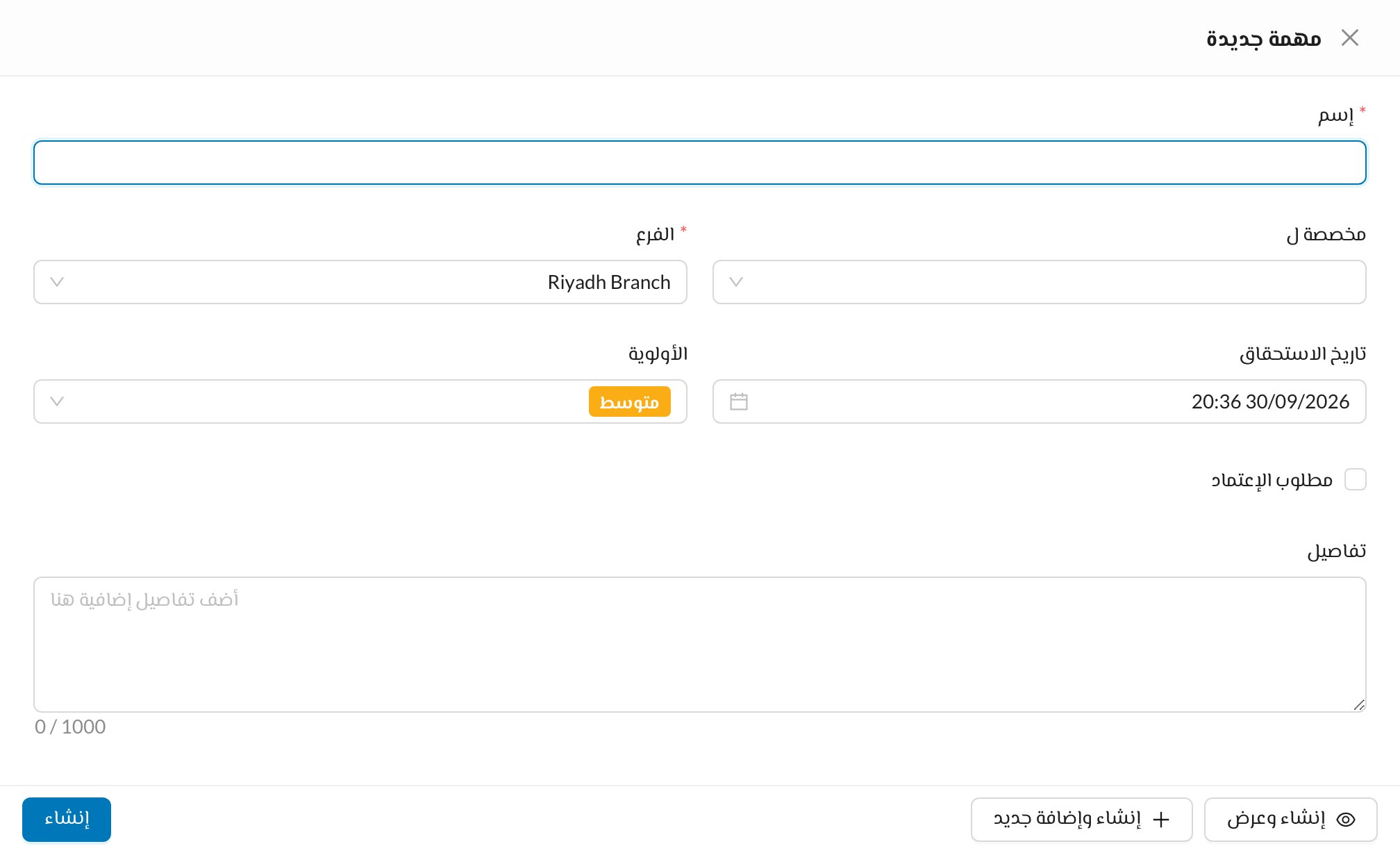
أسند عملًا لزميل، مثل الاتصال بمريض. اذهب إلى السجلات ← المهام واضغط مهمة جديدة.- أدخل إسم المهمة، واختر مخصصة ل والفرع.
- حدد تاريخ الاستحقاق والأولوية.
- فعّل مطلوب الإعتماد إذا أردت اعتمادها بعد إنجازها، ثم اضغط إنشاء.
4. سجل الحضور
يسجل الموظفون حضورهم من الساعة في الشريط العلوي. افتح السجلات ← الحضور لترى تم الدخول وتم الخروج والمدة لكل دوام، وعمود تم الإعتماد (أخضر عند التسجيل من تطبيق الموبايل داخل العيادة). صفِّ بالتاريخ أو الفرع أو المستخدم، واضغط عرض التحليلات لرؤية مجموع الساعات. لا يمكن تعديل الأوقات، لكن يمكنك إضافة ملاحظة في تفاصيل. اقرأ المزيد: تسجيل الحضور والانصراف5. التقارير والتحليلات
لليوم افتح اللوحة الرئيسية ← ملخص. ولأي فترة افتح التحليلات، وكل بطاقة تقرير: التقارير تلخص الشهر في صفحة قابلة للطباعة، والأطباء تعرض عمل كل طبيب، وتقارير سريعة فيها قوائم جاهزة. ولا ترى إلا التقارير التي تسمح بها صلاحياتك.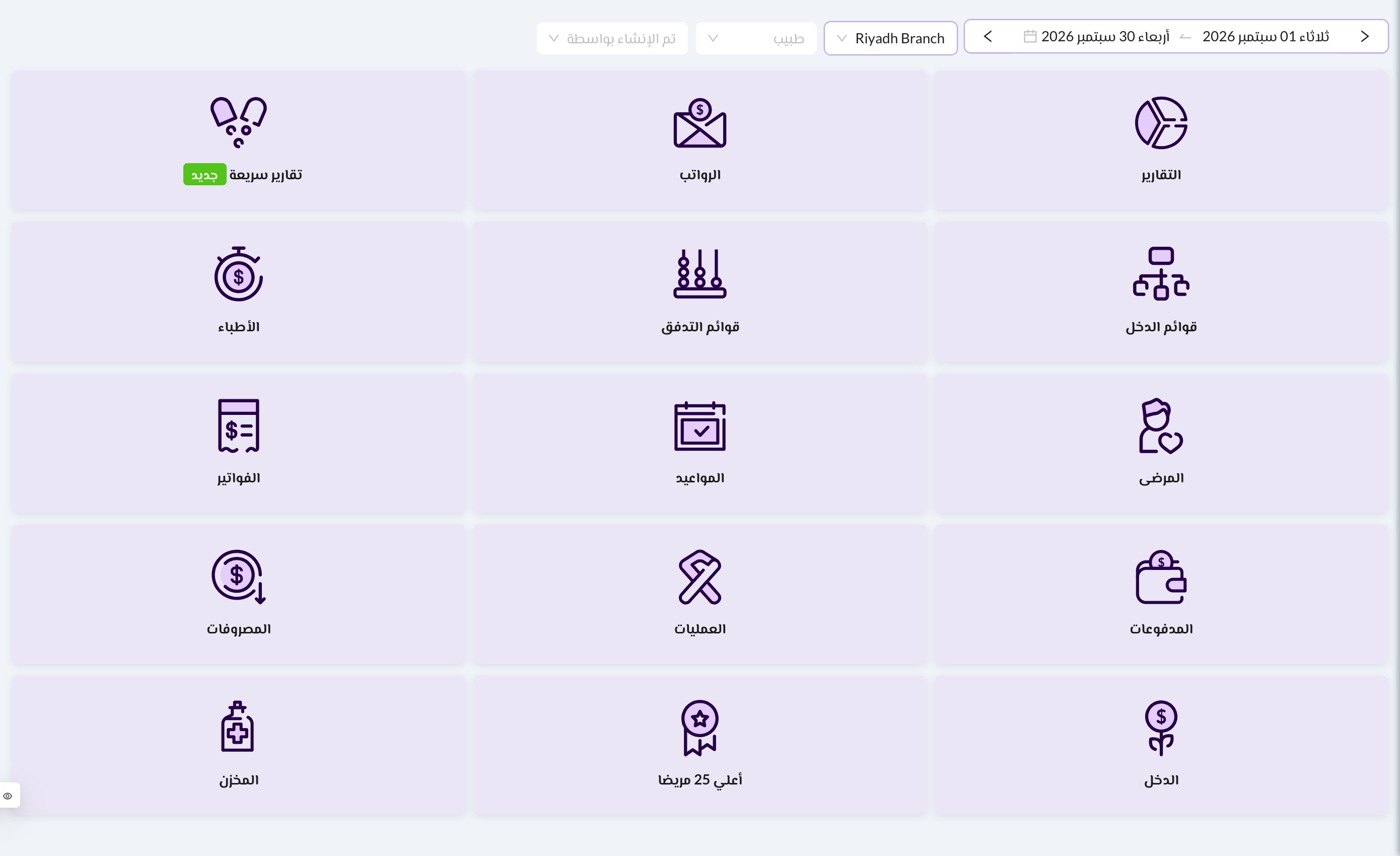
6. رواتب الأطباء ونسبهم
من إعدادات ← المستخدمين افتح الطبيب واضغط تعديل المستخدم. حدد نسبة الطبيب (1) ورسوم الطبيب من الكشف (2) واحسب الراتب من (3): المدفوعات أو العمليات. وتُضاف المكافآت والخصومات من السجلات ← مركز الراتب ← بند جديد.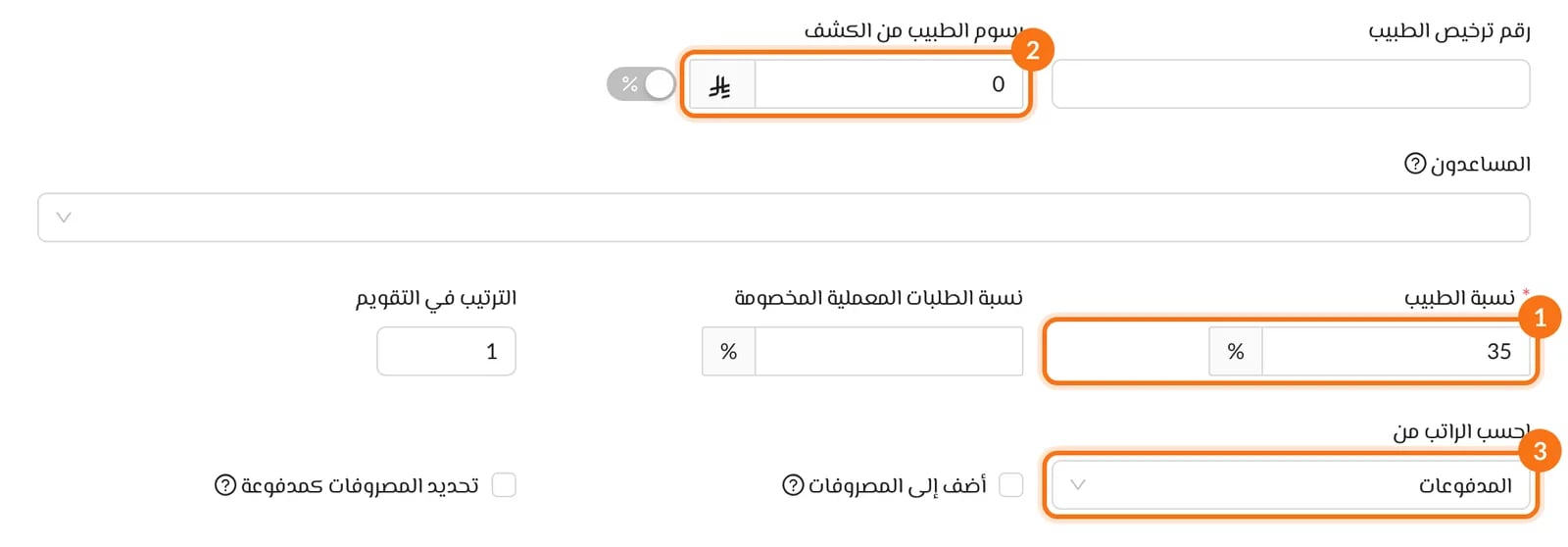
7. السجلات وتغييرات المستخدمين
السجلات ← تغييرات المستخدم تعرض من عدّل ماذا ومتى، والسجلات المحذوفة ما حُذف ومن حذفه، والرسائل كل رسالة SMS وواتساب. اقرأ المزيد: المراجعة وسجلات المرضى · نظرة عامة على السجلاتقائمة مهام الأسبوع الأول
- ☐ راجع مجموعة وفروع كل مستخدم
- ☐ عطّل المستخدمين الذين تركوا العمل
- ☐ راجع أوقات عمل كل طبيب
- ☐ أنشئ مهمة وتابعها حتى النهاية
- ☐ راجع سجل الحضور لهذا الأسبوع
- ☐ افتح اللوحة الرئيسية ← ملخص كل يوم
- ☐ راجع التحليلات ← الرواتب للشهر الماضي
- ☐ تصفح السجلات ← تغييرات المستخدم
على هاتفك
- استلم الملخص اليومي للعيادة كل ليلة الساعة 11:30 مساءً.
- سجّل حضورك وانصرافك من التطبيق ليظهر سجلك معتمدًا.
- تابع مواعيد اليوم وملفات المرضى من أي مكان.